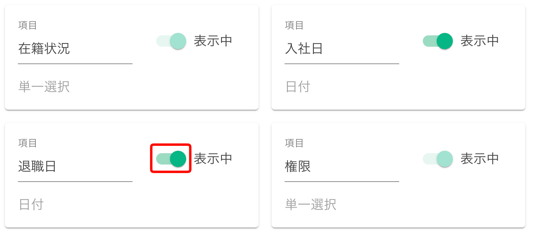
2026年03月17日更新
| この機能を利用可能なユーザー権限 | ||||||
| オーナー | 標準管理者 | テンプレート管理者 | フロー管理者 | タスク管理者 | ゲスト | 一般 |
| ○ | ○ | × | × | × | × | × |
デフォルトメンバー項目の編集とは
デフォルトメンバー項目の表示・非表示を設定できます。設定内容はメンバー詳細表示、メンバー作成・編集フォーム等に反映されます。
デフォルトメンバー項目の編集方法
管理画面の左下メニューの「設定」>「デフォルトメンバー項目」をクリックし、現在のメンバー項目が表示されます。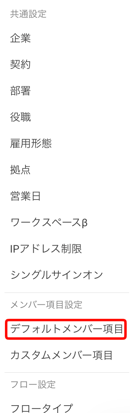
非表示の場合
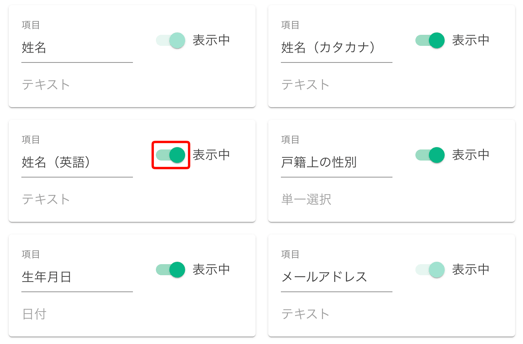
対象メンバー項目にある「表示中」の緑色トグルをクリックします。
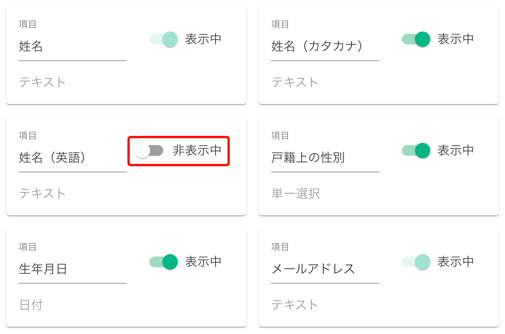
トグルは灰色に変わり、「非表示中」と表示されます。これにより、メンバープロフィール内に表示されなくなることを示します。
注意点
- 現状、非表示設定にしても一覧には表示されます。
- 必須項目であるため、以下のメンバー項目は非表示に設定できません:
- 姓名
-
メールアドレス
-
ワークスペース
-
在籍状況
-
権限
表示の場合
対象メンバー項目にある「非表示中」の灰色トグルをクリックします。
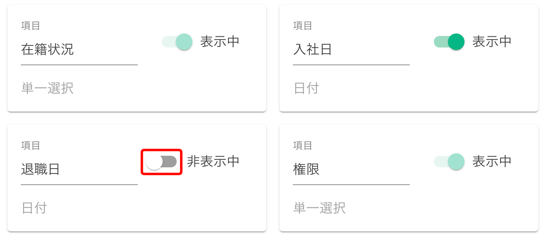
トグルは緑色に変わり、「表示中」と表示されます。これにより、メンバープロフィール内に表示されることを示します。