2026年07月01日更新
| この機能を利用可能なユーザー権限 | ||||||
| オーナー | 標準管理者 | テンプレート管理者 | フロー管理者 | タスク管理者 | ゲスト | 一般 |
| ○ | ○ | ○ | ○ | ○ | × | × |
グローバル検索とは
「グローバル検索」機能は、mfloowの上部メニューに表示されており、どの画面からでも利用できます。検索バーに検索語句を入力すると、フローやタスクのタイトル、タスクの説明、タスクのチェックリスト、メンバーのコメントなどをひとまとめに検索することができます。
検索できる項目
グローバル検索バーから検索を行うと、検索語句を含む以下の項目が表示されます。
フローテンプレート
- テンプレート名
- テンプレートファイル名
- テンプレート説明
- タスクファイル名
- タスク名
- タスク説明
- 共有情報
- チェックリスト
フロー
- フロー名
- フロー対象
- フロー説明
- フローファイル名
- タスクファイル名
- タスク名
- タスク説明
- コメント
- 共有情報
- チェックリスト
グローバル検索の使い方
どの画面からでも、上部メニュー内の検索バーをクリックします。
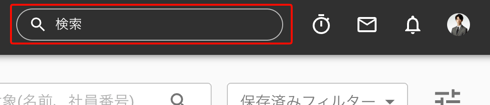
検索バーに、検索したいキーワードを入力し、Enterキーまたは検索アイコンをクリックします。

入力した検索クエリの全部または一部を含むすべての項目が、検索バーの下に表示されます。
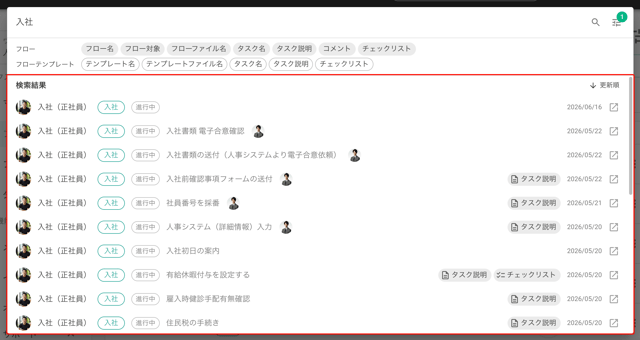
項目を開くには、リストからその項目をクリックします。検索クエリが表示された対応する画面が表示されます。
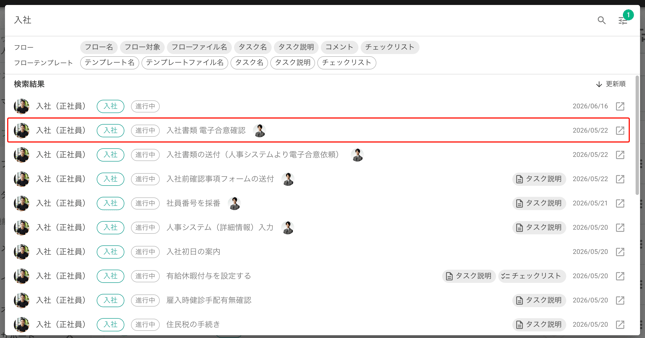
項目を新しいタブで開くには、右側のアイコンをクリックします。

フィルターの使い方
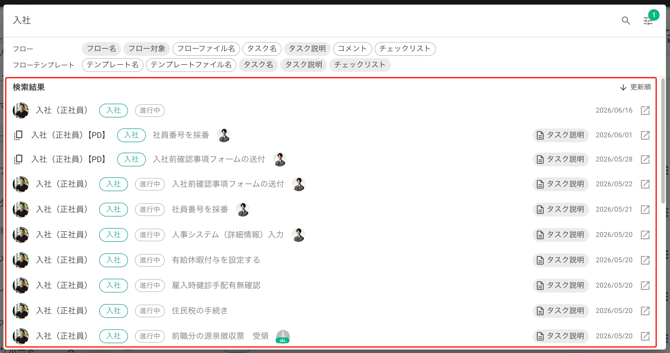
表示されているアイテムは、特定のアイテムのみを表示するように絞り込むことができます。デフォルトでは、「フロー」のすべてのフィルタオプションが事前に選択されています。

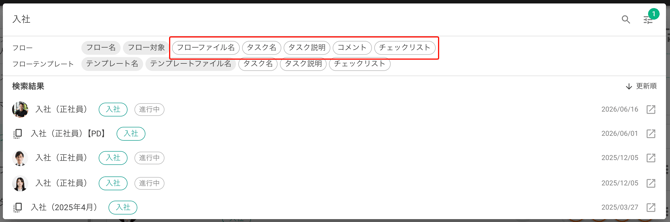
絞り込むには、該当するフィルター項目をクリックして選択します。複数の項目を選択することも可能です。

フィルタリングを行うと、選択したフィルタ条件に一致するアイテムのみが検索リストに表示されます。
選択したフィルター項目を選択解除するには、その項目をもう一度クリックします。選択解除されると、項目が白くなり、選択されていないことが示されます。
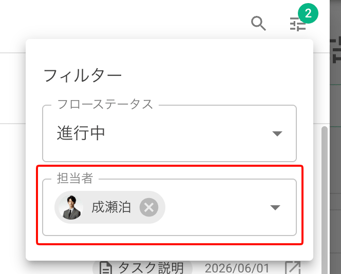
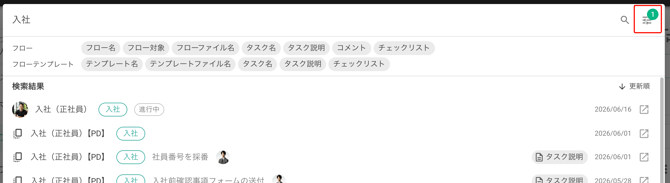
また、フローのステータスや担当者で結果を絞り込むこともできます。絞り込むには、右上のフィルターアイコンをクリックします。
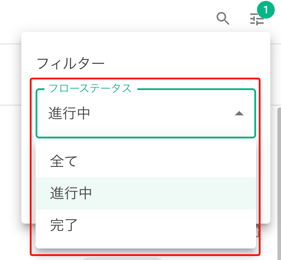
フローステータスのフィルターを設定するには、「フローステータス」メニューをクリックし、目的のステータスを選択します。
担当者のフィルターを設定するには、「担当者」メニューをクリックし、対象者を選択します。