
2026年03月12日更新
| この機能を利用可能なユーザー権限 | ||||||
| オーナー | 標準管理者 | テンプレート管理者 | フロー管理者 | タスク管理者 | ゲスト | 一般 |
| ○ | ○ | ○ | ○ | ○ | × | × |
1) CSVテンプレートのダウンロード方法
フロー画面にアクセスし、フローを管理または開始するには、左側のメニューから「フロー」をクリックします。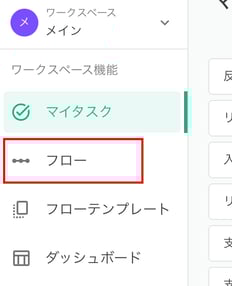
フロー画面の右上にある「フロー一括開始」ボタンをクリックします。

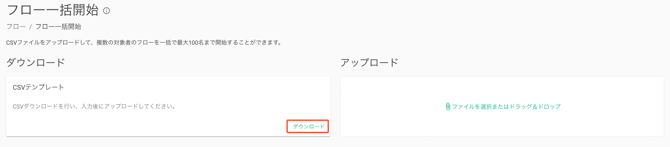
CSVテンプレートをダウンロードします。「ダウンロード」にあるリンクをクリックします。
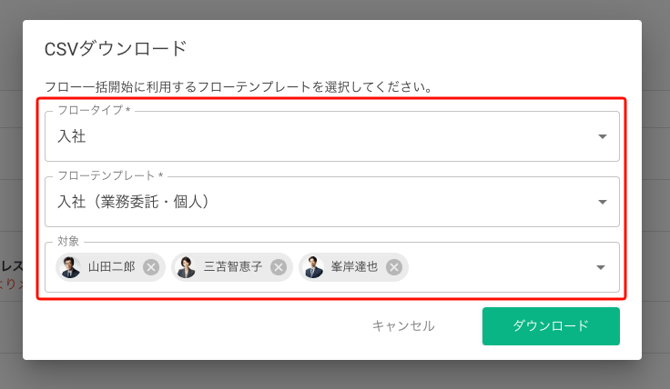
ポップアップでフロータイプ、フローテンプレートと対象を設定します。
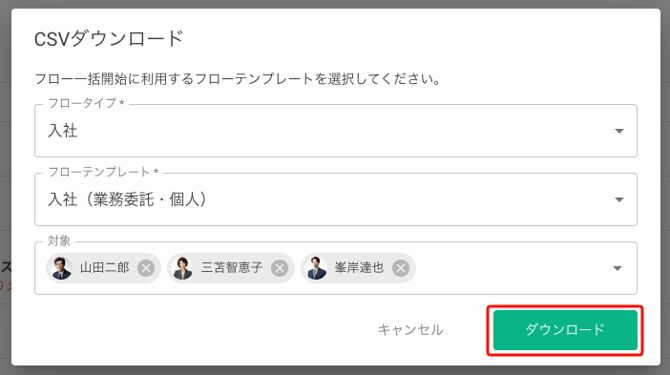
「ダウンロード」ボタンをクリックし、CSVをダウンロードします。
2) CSVテンプレートのファイルに情報を入力する方法
ダウンロードしたファイルを開き、CSVガイドを参照しながら情報を追加します。

CSVガイド
| 項目名 | 必須 | 記入例など |
|---|---|---|
| フローテンプレートID | ○ | 一括開始で利用するフローテンプレートのIDです。 フローテンプレートの識別に利用します。 |
| フロー名 | ○ | 開始するフロー名を指定します。対象ごとに異なる名前を設定できます。 フロー名は最大100文字まで入力可能です。 |
| 対象者ID | ○ | 対象(メンバー)を特定するために利用します。 mfloow に登録されたメンバー情報のうちmfloowメンバーID、社員番号、メールアドレスのいずれかを指定できます。 mfloowにメンバー登録がない場合はエラーとなります。事前にメンバー作成ページよりメンバー登録を行なってください。 |
| 対象者姓名 | - | CSV ファイルのデータ入力中にメンバーを識別する用途でお使いください。 対象の特定には利用されません。また、対象者姓名を編集しても反映されません。 |
| トリガー: 【トリガー名】 | ○ | 先頭に「トリガー: 」と付与された項目が該当します。 YYYY/MM/DD形式で入力してください。 |
| 共有情報: 【共有情報タイトル】 | △ |
先頭に「共有情報: 」と付与された項目が該当します。 |
注意点
- フロー一括開始で利用可能なフローテンプレート数は 1 つのみです。一番最初の入力行のフローテンプレート ID のみを参照して全てのフローが開始されます。
- 編集したCSVファイルを保存する際は、「CSV UTF-8(コンマ区切り)」形式を選択してください。
3) 一括フローのCSVをアップロードする方法
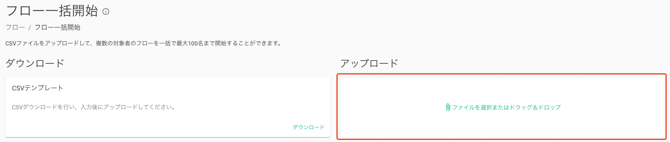
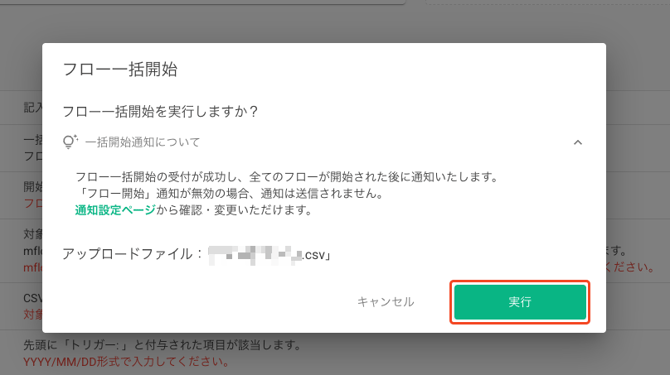
「フロー一括開始」のタブの「アップロード」>「ファイルを選択またはドラッグ&ドロップ」でフローテンプレートCSVを追加し、ポップアップで内容を確認して「実行」をクリックします。
通知について
フロー一括開始の受付が成功し、全てのフローが開始された後に通知いたします。「フロー開始」通知が無効の場合、通知は送信されません。通知設定ページから確認・変更いただけます。
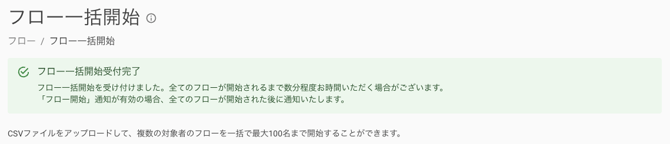
ファイルが正常にアップロードされると、確認メッセージが表示されます。
ファイルアップロードエラーの場合
ファイルが正しく入力されていない場合、エラーメッセージが表示され、エラーの詳細が表示されます。

エラーメッセージをクリックすると、エラーの詳細がポップアップで表示されます。
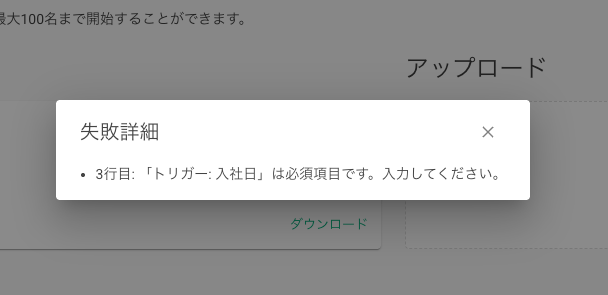
指定されたエラー検知の詳細を参考にCSVファイルを変更し、再度アップロードします。