2026年10月19日更新
| この機能を利用可能なユーザー権限 | ||||||
| オーナー | 標準管理者 | テンプレート管理者 | フロー管理者 | タスク管理者 | ゲスト | 一般 |
| ○ | ○ | ○ | × | × | × | × |
AIと業務を設計するとは?
AI との5つの対話で、フローテンプレートを作成することができます。AI が業務フローを整理し、タスクやスケジュールを自動で作成します。
AIと業務を設計する機能の使い方
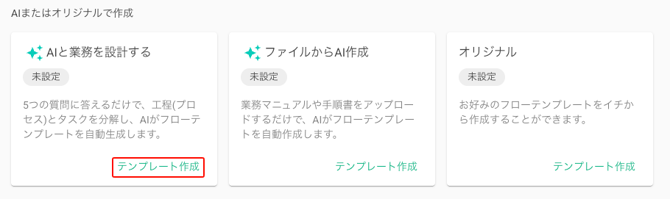
「フローテンプレート作成」画面で「AIまたはオリジナルで作成」にある「AIと業務を設計する」の「テンプレート作成」をクリックします。
ステップ ①:業務名
ポップアップが表示されます。ステップ ①で「テンプレート名」にテンプレート名を入力し、「フロータイプ」を選択します。「次へ」のボタンをクリックします。
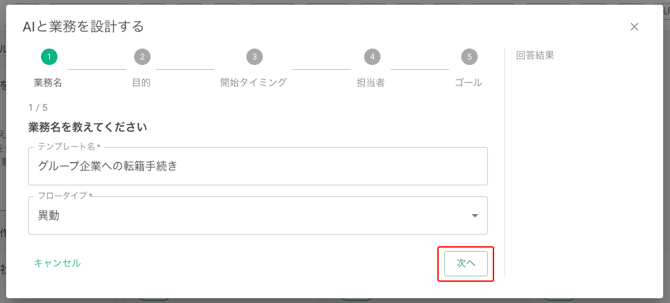
一例
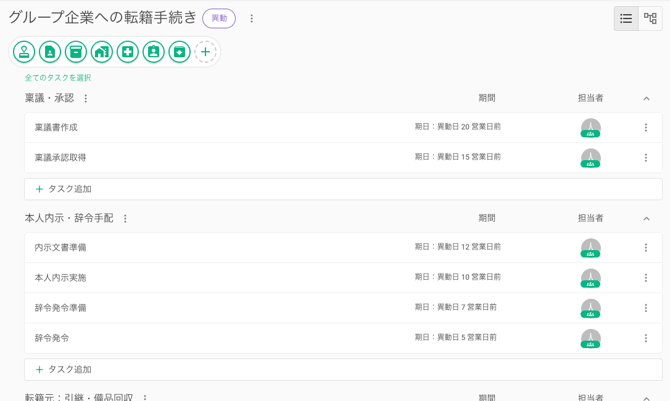
- グループ企業への転籍手続き(移動)
- 通勤災害手続き(社会保険)
ステップ ②:目的
ステップ ②でフローテンプレートの目的を入力します。また、2つの候補の例が表示され、クリックして選択することができます。「スキップ」をクリックすれば、この手順をスキップすることも可能です。入力し場合、「次へ」のボタンをクリックします。
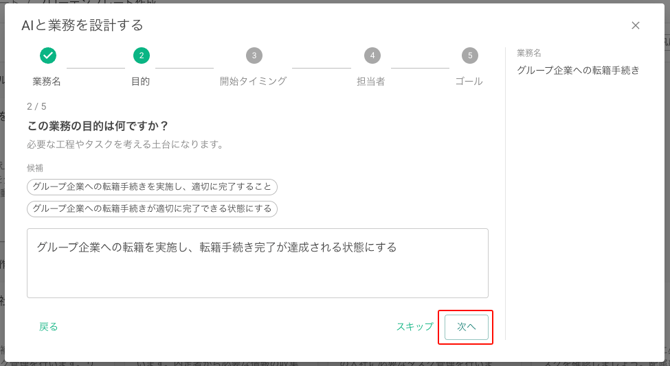
一例
- グループ企業への転籍を実施し、転籍手続き完了が達成される状態にする
- 通勤途中の労働災害について手続きおよび公的申請を行う
ステップ ③:開始タイミング
ステップ ③で対象業務のタイミングについてを入力します。また、2つの候補の例が表示され、クリックして選択することができます。「スキップ」をクリックすれば、この手順をスキップすることも可能です。入力し場合、「次へ」のボタンをクリックします。
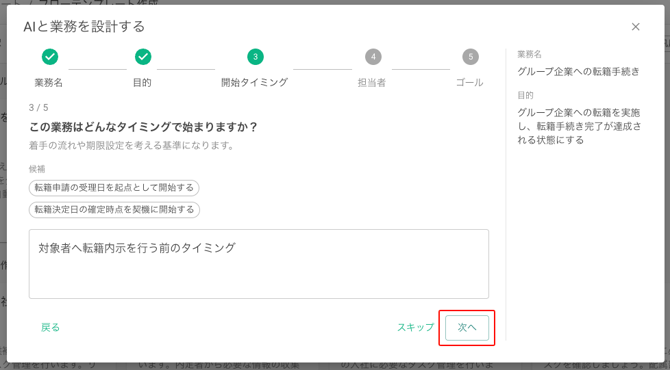
一例
- 対象者へ転籍内示を行う前のタイミング
- 通勤災害発生時のタイミング
ステップ ④:担当者
ステップ ④で対象の業務担当者についてを入力します。また、2つの候補の例が表示され、クリックして選択することができます。「スキップ」をクリックすれば、この手順をスキップすることも可能です。入力し場合、「次へ」のボタンをクリックします。
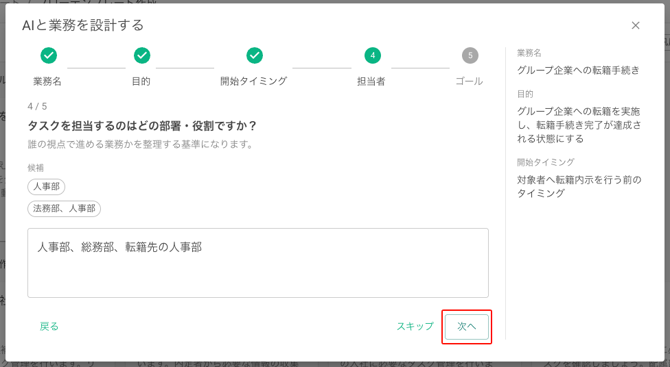
一例
- 人事部、総務部、転籍先の人事部
- 労務課、人事部、社会保険労務士
ステップ ⑤:ゴール
ステップ ⑤で、この業務が「どうなったら完了か」を入力します。また、2つの候補の例が表示され、クリックして選択することができます。
ステップ ⑤はスキップできません(未入力のままでは「生成する」ボタンを押せません)。
その下にある「その他、業務の補足や考慮してほしい内容があれば入力してください」の欄には、追加の要望や考慮してほしい事項を自由に入力できます(任意)。
各入力欄は300文字以内です。ステップ①から⑤の入力が完了したら、「生成する」ボタンをクリックしてフローテンプレートを作成します。
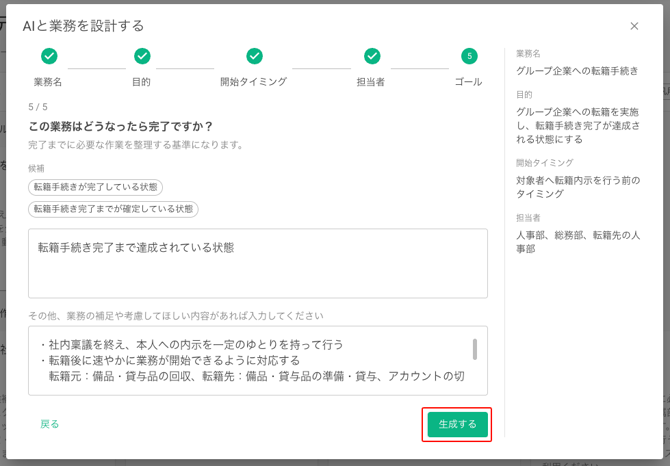
一例
- 転籍手続き完了まで達成されている状態
- 【追加要望・補足】・社内稟議を終え、本人への内示を一定のゆとりを持って行う・転籍後に速やかに業務が開始できるように対応する 転籍元:備品・貸与品の回収、転籍先:備品・貸与品の準備・貸与、アカウントの切替対応等・転籍元と転籍先それぞれのタスクを明確に切り分ける・社会保険手続きも完了させる
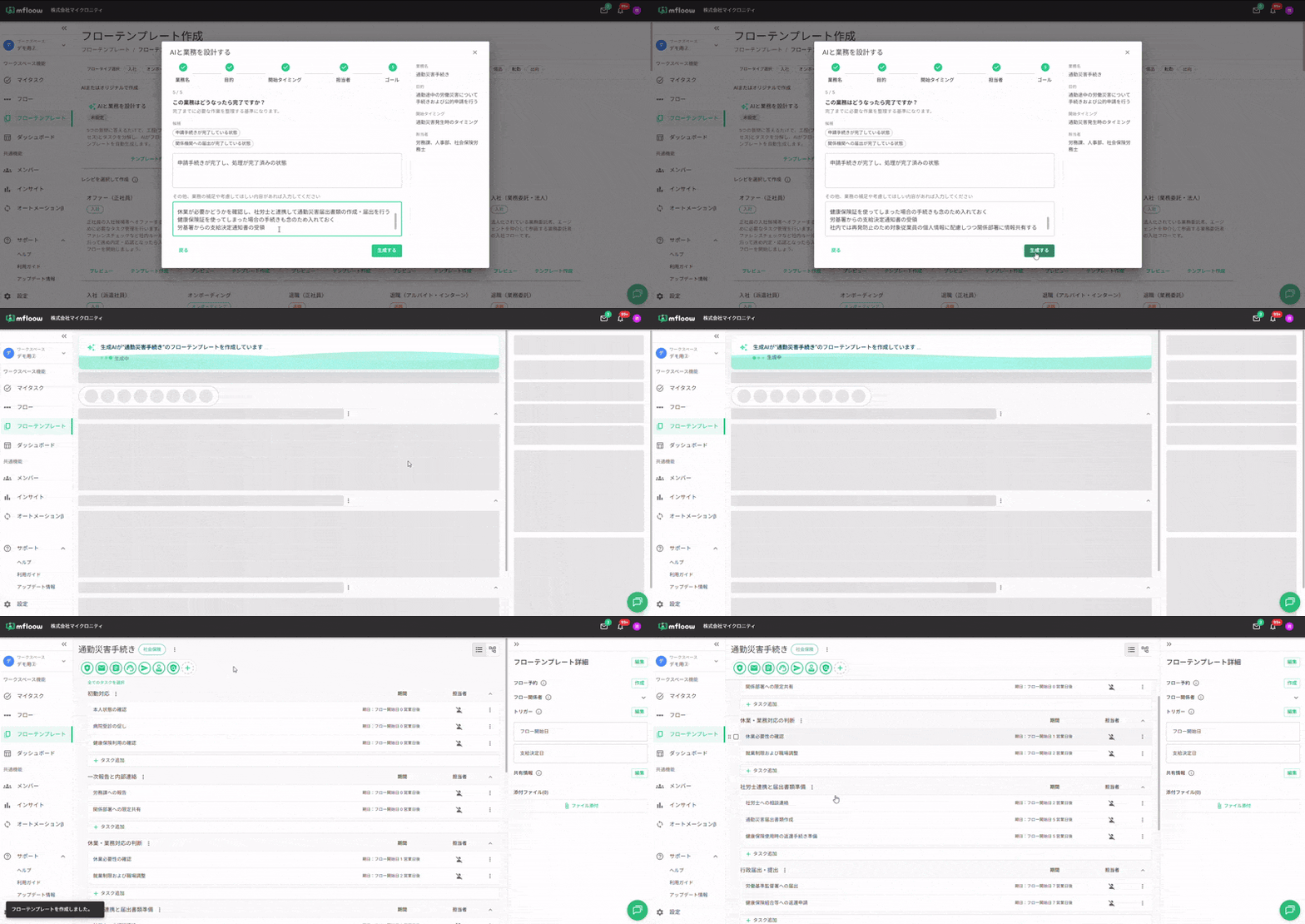
- 申請手続きが完了し、処理が完了済みの状態
- 【追加要望・補足】・本人の状況を確認し、病院への受診を促す・休業が必要かどうかを確認し、社労士と連携して通勤災害届出書類の作成・届出を行う・健康保険証を使ってしまった場合の手続きも念のため入れておく・労基署からの支給決定通知書の受領・社内では再発防止のため対象従業員の個人情報に配慮しつつ関係部署に情報共有する
確認・修正の場合
ポップアップ画面の右側には「回答結果」として、これまでのステップで入力した内容が表示されます(スキップしたステップは「未回答」と表示されます)。
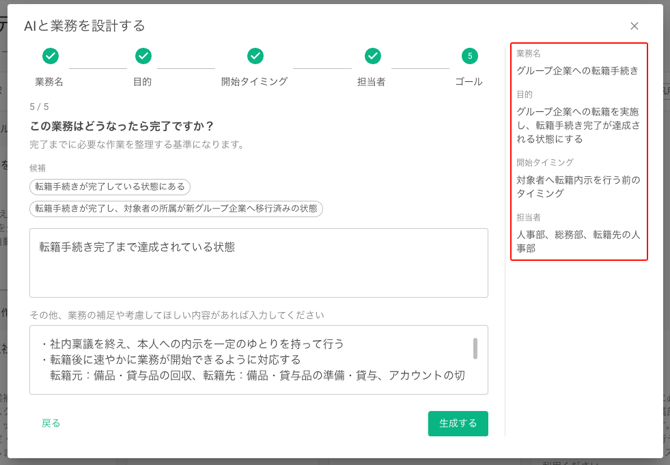
戻って内容を修正するには、左下の「戻る」をクリックします。