
2026年10月02日更新
| この機能を利用可能なユーザー権限 | ||||||
| オーナー | 標準管理者 | テンプレート管理者 | フロー管理者 | タスク管理者 | ゲスト | 一般 |
| ○ | ○ | ○ | × | × | × | × |
フローテンプレートのタスク操作とは
フローテンプレートのタスク操作とは、フローテンプレート詳細画面で「AIアシスタント」のチャットに依頼を入力するだけで、プロセスやタスクの追加、タスクの期日・担当者の設定ができる機能です。依頼を送るとチャット内に確認フォームが表示され、内容を確かめて保存するまでテンプレートは変更されません。
AIアシスタントに依頼できる操作は次のとおりです。いずれも、1件ずつでも複数件まとめてでも依頼できます。
- プロセスの追加: 指定した名前の新しいプロセスを追加します。
- タスクの作成(単体 / 一括): 特定のプロセス内に新しいタスクを追加します。
- 期日変更(単体 / 一括): 既存タスクの期日を、指定したトリガーや時間帯に合わせて設定・変更します。
- 担当者変更(単体 / 一括): 既存タスクの担当者を指定したメンバーに設定・変更・追加します。
AIアシスタントでは、次の操作はできません。
- タスクの開始日の設定
- 既存タスクの名前の変更、別のプロセスへの移動
- プロセスの並べ替え、名前の変更、削除、説明の入力
- 実行中のフローの操作
相談から操作に進む場合
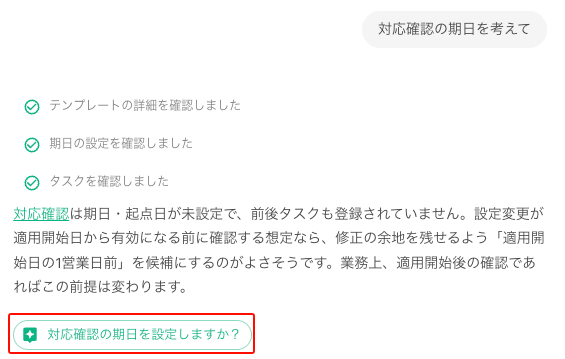
- 「○○の期日を考えて」のように相談すると、AIが回答と一緒に「○○の期日を設定しますか?」のようなボタンを出します。ボタンを押すと、AIの提案が入った状態で確認フォームが開きます。
複数の操作をまとめて頼む場合
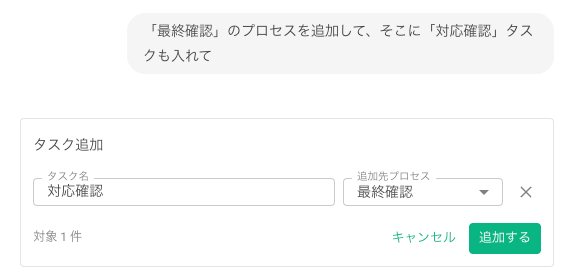
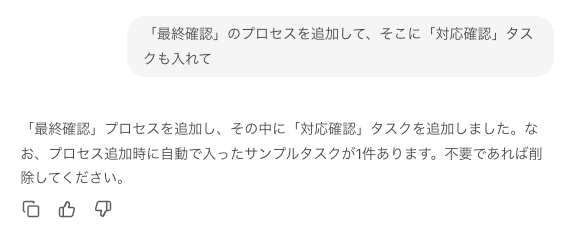
- 確認フォームは、操作ごとに1つずつ出ます。たとえば「○○のプロセスを追加して、そこに○○タスクも入れて」と頼むと、まずプロセス追加のフォームが出ます。それを確定すると、次にタスク追加のフォームが出ます。
プロセス追加
対象のフローテンプレート詳細画面を開いた状態で、「AIアシスタント」を開きます。
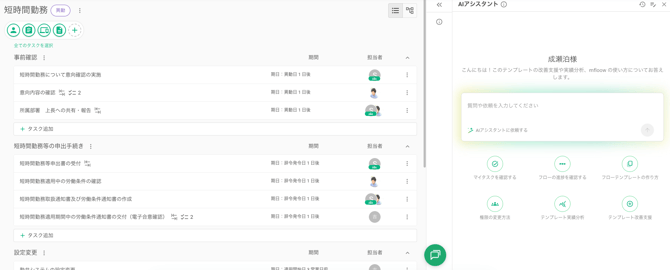
AIアシスタントのチャットに、次のように話しかけてください(言い回しは自由です)。
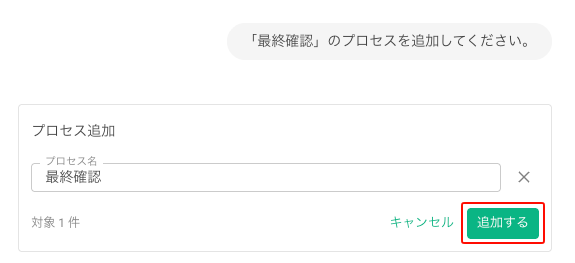
「(プロセス名)」のプロセスを追加してください。
例:「最終確認」のプロセスを追加してください。
チャット内に確認メッセージが表示されます。変更が必要なら、その場で直せます。複数追加をした場合は「×」で対象から外したり、または「キャンセル」で操作をやめることもできます。
内容を確認したら、「追加する」ボタンをクリックして反映させてください。
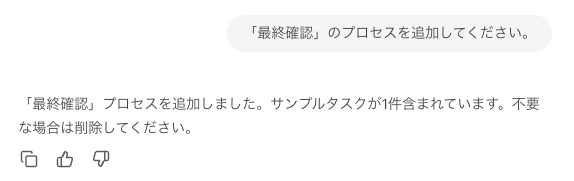
チャットでプロセスの追加が反映されたことを確認するメッセージが別途表示されます。
備考
- 追加したプロセスは、一覧の最後に追加されます。必要に応じて位置の移動を行ってください。
- 追加したプロセスには、すぐに使い始められるようサンプルタスクを1件ご用意します。不要な場合は削除してください。
- プロセス名は50文字以内で設定できます。既存のプロセスとは異なる名前を付けてください。
タスク作成(単体 / 一括)
対象のフローテンプレート詳細画面を開いた状態で、「AIアシスタント」を開きます。
単体の場合
AIアシスタントのチャットに、次のように話しかけてください(言い回しは自由です)。
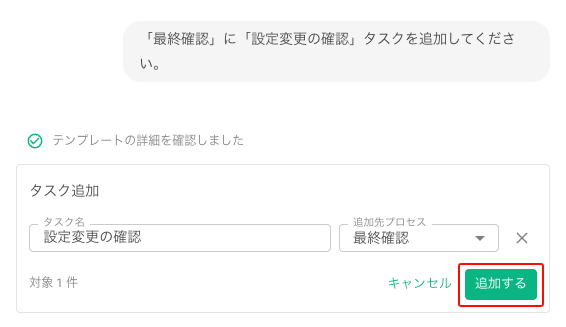
「(プロセス名)」に「(タスク名)」タスクを追加してください。
例:「最終確認」に「設定変更の確認」タスクを追加してください。
チャット内に確認メッセージが表示されます。変更が必要なら、その場で直せます。「×」で対象から外したり、または「キャンセル」で操作をやめることもできます。
内容を確認したら、「追加する」ボタンをクリックして反映させてください。
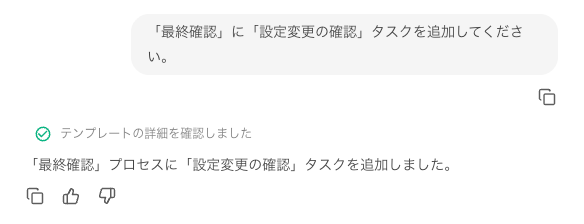
チャットでタスクの追加が反映されたことを確認するメッセージが別途表示されます。
一括の場合
AIアシスタントのチャットに、次のように話しかけてください(言い回しは自由です)。
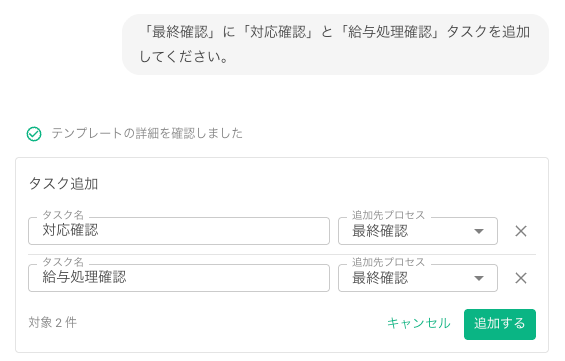
「(プロセス名)」に「(タスク名)」と「(タスク名)」タスクを追加してください。
例:「最終確認」に「対応確認」と「給与処理確認」タスクを追加してください。
チャット内に確認メッセージが表示されます。変更が必要なら、その場で直せます。「×」で一部の行だけ対象から外したり、または「キャンセル」で操作をやめることもできます。
内容を確認したら、「追加する」ボタンをクリックして反映させてください。
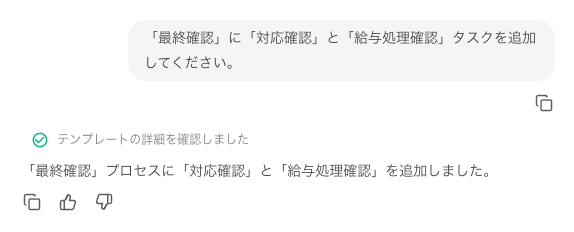
チャットでタスクの追加が反映されたことを確認するメッセージが別途表示されます。
期日変更(単体 / 一括)
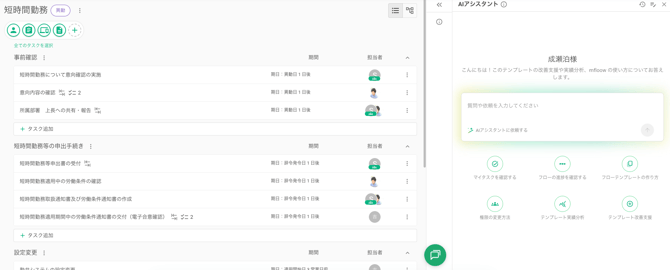
対象のフローテンプレート詳細画面を開いた状態で、「AIアシスタント」を開きます。
単体の場合
AIアシスタントのチャットに、次のように話しかけてください(言い回しは自由です)。
「(プロセス名)」にある「(タスク名)」タスクの期日を「(トリガー名)」から「(日数)(営業日前など)」に設定してください。
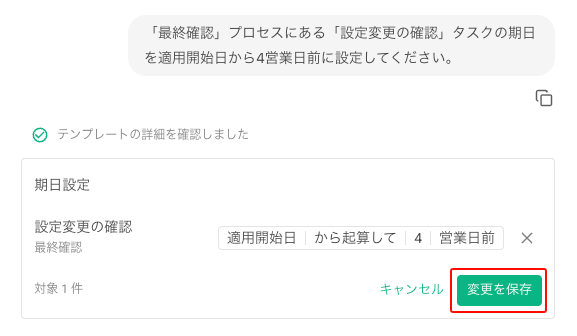
例:「最終確認」プロセスにある「設定変更の確認」タスクの期日を「適用開始日」から「4営業日前」に設定してください。
チャット内に確認メッセージが表示されます。変更が必要なら、期日をクリックするとその場で直せます。「×」で対象から外せ、または「キャンセル」で操作をやめることもできます。
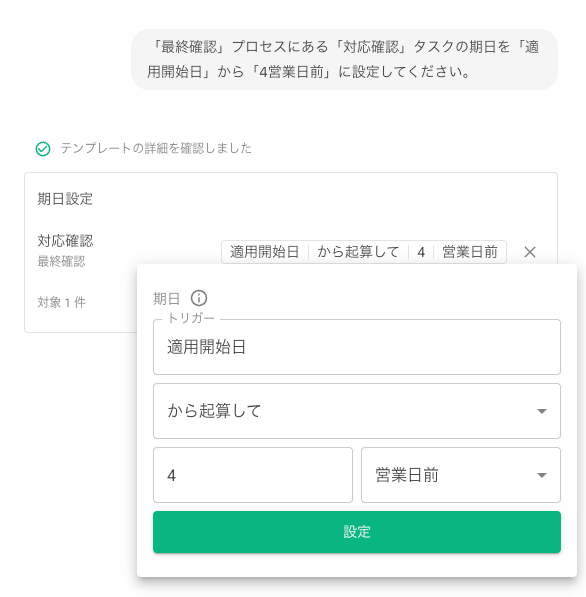
内容を確認したら、「変更を保存」ボタンをクリックして変更を反映させてください。
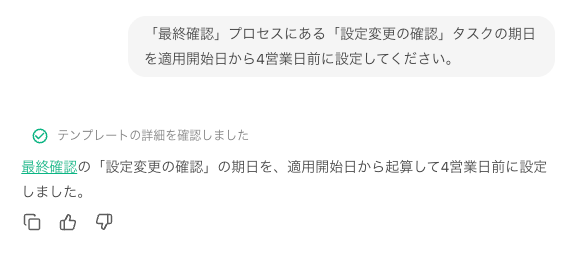
チャットでタスクの期日の変更が反映されたことを確認するメッセージが別途表示されます。
一括の場合
AIアシスタントのチャットに、次のように話しかけてください(言い回しは自由です)。
「(プロセス名)」にある「(タスク名)」の期日を「(トリガー名)」「(日数)(営業日前など)」と「(タスク名)」タスクの期日を「(トリガー名)」「(日数)(営業日前など)」に設定してください。
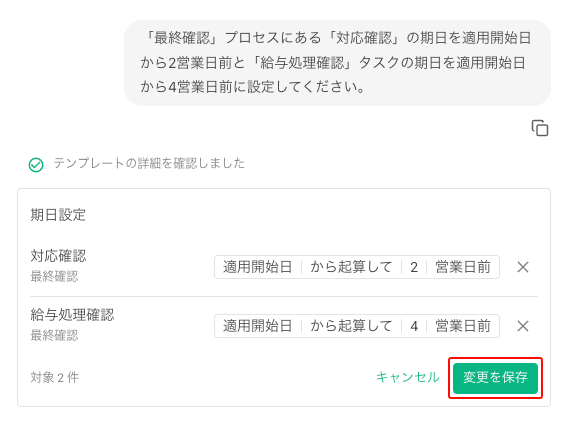
例:「最終確認」プロセスにある「対応確認」の期日を適用開始日から2営業日前と「給与処理確認」タスクの期日を適用開始日から4営業日前に設定してください。
チャット内に確認メッセージが表示されます。変更が必要なら、期日をクリックするとその場で直せます。「×」で一部の行だけ対象から外したり、または「キャンセル」で操作をやめることもできます。
内容を確認したら、「変更を保存」ボタンをクリックして変更を反映させてください。
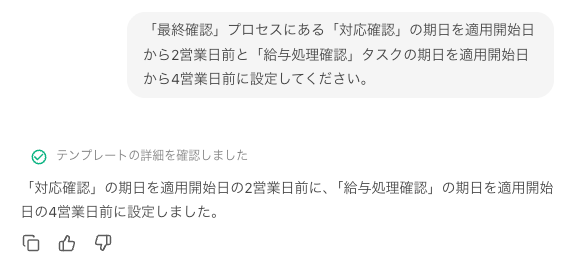
チャットでタスクの期日の変更が反映されたことを確認するメッセージが別途表示されます。
備考
- テンプレートに無いトリガー名を指定すると、そのトリガーが新しく作られます。
- 相談から操作に進んだ場合、新たなトリガーが作られることがありますので、確認のうえ追加を行ってください。
- 開始日は変わらず、今の設定のまま残ります。
担当者変更(単体 / 一括)
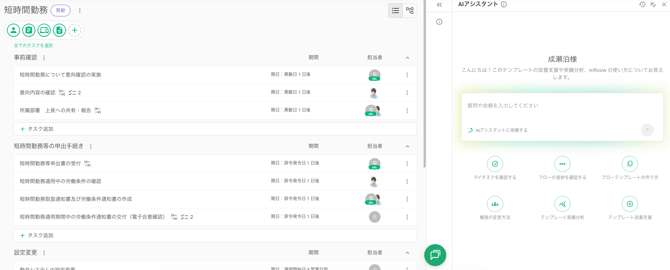
対象のフローテンプレート詳細画面を開いた状態で、「AIアシスタント」を開きます。
単体の場合
AIアシスタントのチャットに、次のように話しかけてください(言い回しは自由です)。
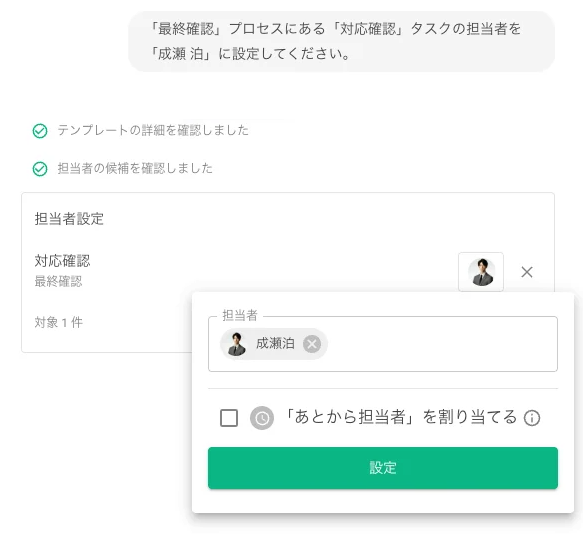
「(プロセス名)」にある「(タスク名)」タスクの担当者を「(担当者名)」に設定してください。
例:「最終確認」プロセスにある「対応確認」タスクの担当者を「成瀬 泊」に設定してください。
チャット内に確認メッセージが表示されます。変更が必要なら、その場で直せます。「×」で外したり、または「キャンセル」で操作をやめることもできます。
内容を確認したら、「変更を保存」ボタンをクリックして変更を反映させてください。
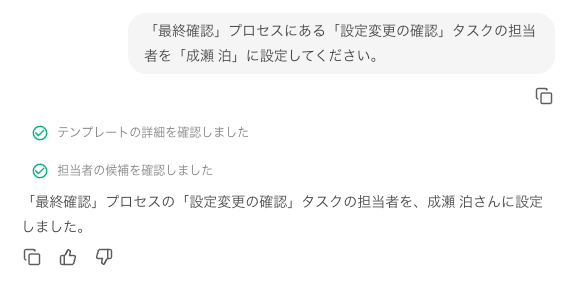
チャットでタスクの担当者の変更が反映されたことを確認するメッセージが別途表示されます。
一括の場合
AIアシスタントのチャットに、次のように話しかけてください(言い回しは自由です)。
「(プロセス名)」にある「(タスク名)」と「(タスク名)」タスクの担当者を「(担当者名)」に設定してください。
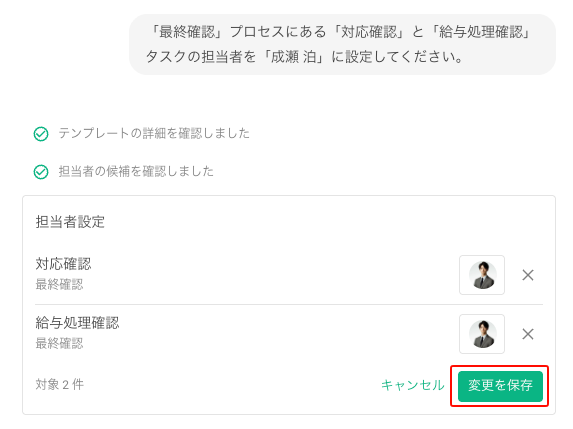
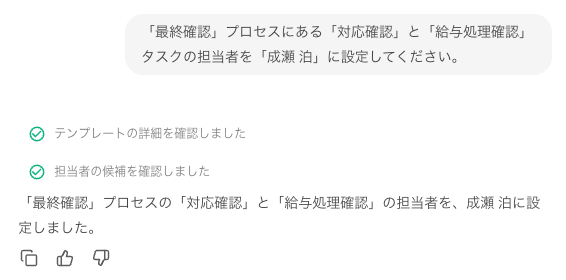
例:「最終確認」プロセスにある「対応確認」と「給与処理確認」タスクの担当者を「成瀬 泊」に設定してください。
チャット内に確認メッセージが表示されます。変更が必要なら、その場で直せます。「×」で一部の行だけ対象から外したり、または「キャンセル」で操作をやめることもできます。
内容を確認したら、「変更を保存」ボタンをクリックして変更を反映させてください。
チャットでタスクの担当者の変更が反映されたことを確認するメッセージが別途表示されます。
備考
- メンバーだけでなく、チームや「あとから担当者」も設定できます。
- 「〜に変更して」と指定すると、現在の担当者が新しい担当者に置き換わります。
- 今の担当者を残したまま追加したい場合は、「〜を追加して」と指定できます。
- 一部の担当者だけ外したい場合は、「〜を外して」と指定できます。