
2026年10月16日更新
| この機能を利用可能なユーザー権限 | ||||||
| オーナー | 標準管理者 | テンプレート管理者 | フロー管理者 | タスク管理者 | ゲスト | 一般 |
| ○ | ○ | ○ |
○ ※フロー側 |
○ ※フロー側 |
× | × |
外部アプリ連携とは
AIワーカー機能の外部アプリ連携機能を使用すると、Google DriveやMicrosoft OneDriveなどの外部アプリに接続し、これらの外部アプリ内にホストされているドキュメントを参照することができます。
現在、以下のアプリケーションがサポートされています:
Google Drive
できること
- 許可したファイルの検索
- 許可したファイルの読み取り
- Google ドキュメント、スプレッドシート、Word、 Excel、 PDF、 テキスト、CSV、マークダウン形式をサポート
- ファイルの新規作成
- Google ドキュメント、スプレッドシート、Word、 Excel、 PDF、 テキスト、CSV、マークダウン形式をサポート
- 許可したファイルの更新
- Google ドキュメント、スプレッドシート、テキスト、CSV、マークダウン形式をサポート
できないこと
- 許可していないファイルの検索・読み取り
- サポートしていない形式のファイル読み取り・作成・更新
- UTF-8 以外の文字コードの CSV ファイル読み取り・作成・更新
Microsoft SharePoint / OneDrive
できること
- ファイルの検索
- ファイルの読み取り
- Word、 Excel、 PDF、 テキスト、CSV、マークダウン形式をサポート
- ファイルの新規作成
- Word、 Excel、 PDF、 テキスト、CSV、マークダウン形式をサポート
- ファイルの更新
- Word、 Excel、 PDF、 テキスト、CSV、マークダウン形式をサポート
- Word、 Excel、 PDF、 テキスト、CSV、マークダウン形式をサポート
できないこと
- サポートしていない形式のファイル読み取り・作成・更新
- UTF-8 以外の文字コードの CSV ファイル読み取り・作成・更新
Google Drive
アプリ連携方法
対象のフローテンプレートまたはフローから、タスクを開きます。
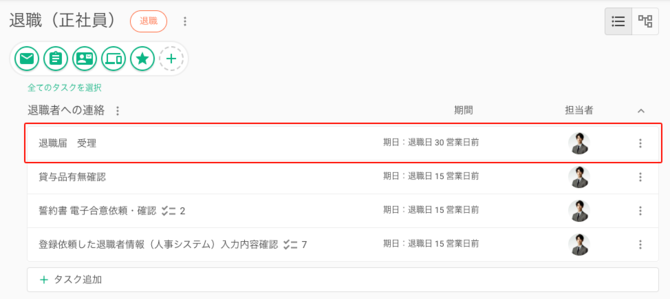
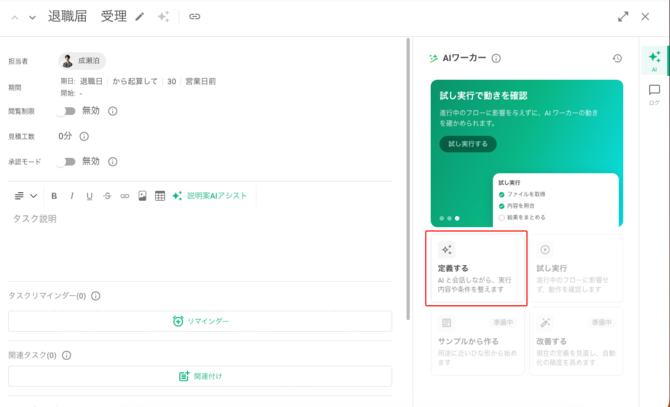
タスクの詳細ページの「AI」タブから、「定義する」をクリックします。
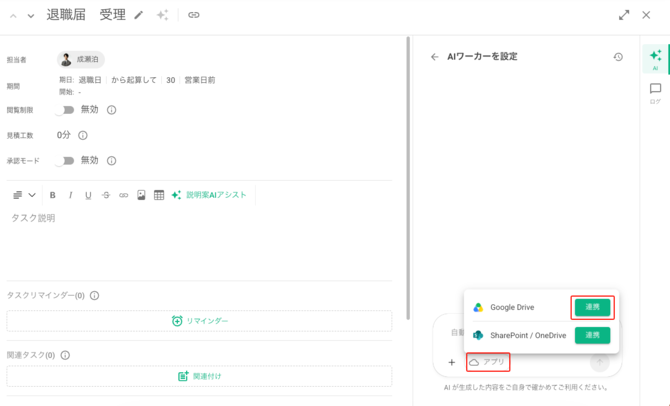
アプリボタンから連携する場合
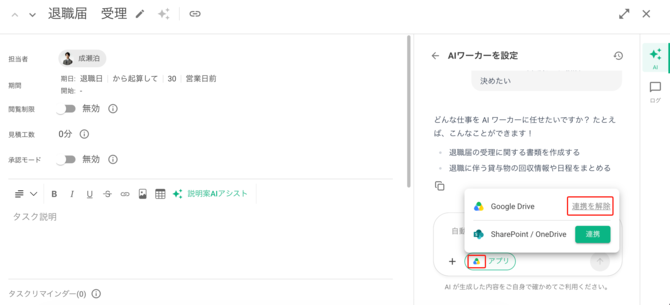
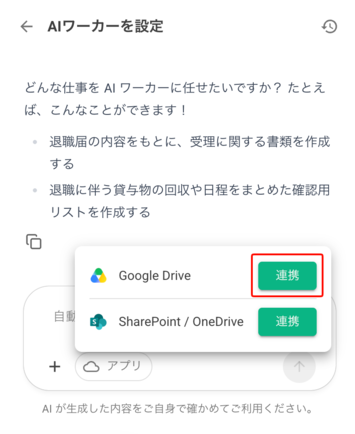
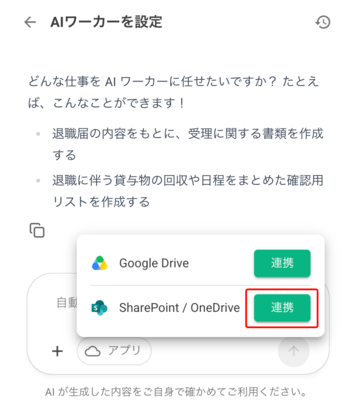
「アプリ」ボタンをクリックし、Google Driveにある「連携」を選択します。
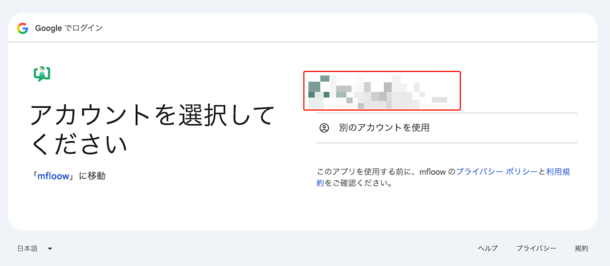
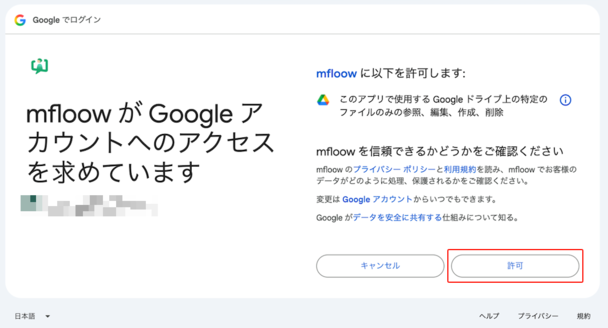
Google Driveの連携画面が新しいタブで開きます。連携したいアカウントを選択した後に「許可」ボタンをクリックします。
タブが閉じられ、連携が正常に確立されると、「アプリ」の横にGoogle Driveのアイコンが表示され、Google Driveのオプションの横に「連携を解除」と表示されます。
プロンプトから連携する場合
チャットでこのようなプロンプトを送って、Google Driveの連携設定手順が開始されます。
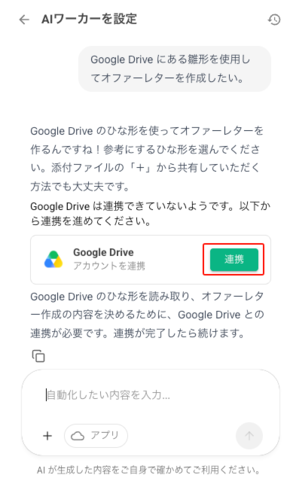
「Google Drive にある雛形を使用してオファーレターを作成したい。」
チャット内で「連携」ボタンが表示され、クリックします。
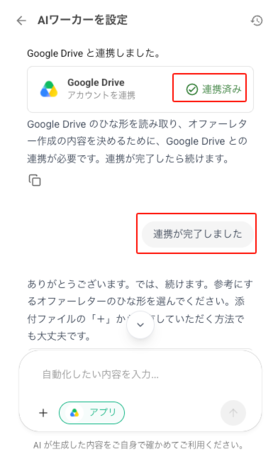
連携が終わりましたら、チャットで「連携済み」が表示され、「連携が完了しました」のメッセージも表示されます。
ファイル・フォルダの参考方法
連携されたGoogle Driveに保存されているファイルやフォルダを参照・使用するには、ワーカーのチャットにGoogle Driveに利用したいファイルがある旨を入力します。
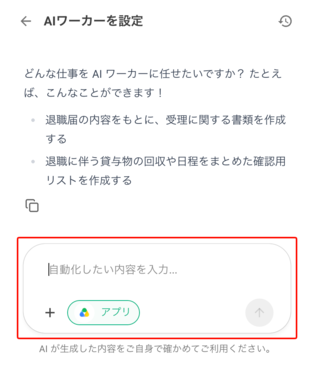
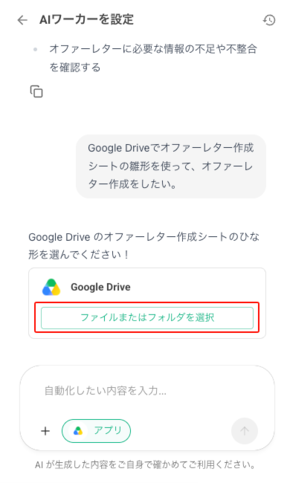
Google DriveのドキュメントのURLを直接送信して参照してもらうことも、表示されるプロンプトから選択することも可能です。プロンプトからファイルやフォルダを選択するには、チャット内に表示される「ファイルまたはフォルダを選択」ボタンをクリックします。
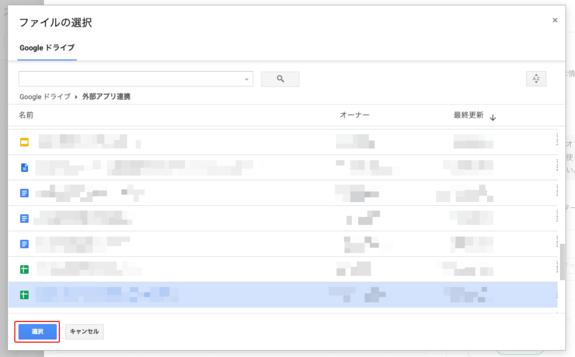
ファイル選択のポップアップが表示されます。ポップアップ内で、目的のGoogle Driveのファイルを選択し、「選択」ボタンをクリックして、そのファイルまたはフォルダを選択します。
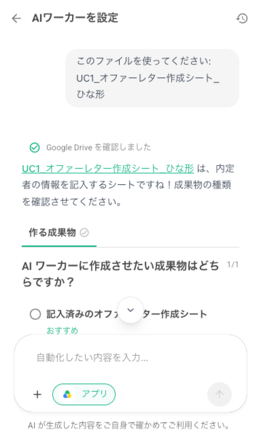
選択したファイル名がチャットに表示され、最初のプロンプトによっては、追加のプロンプトが表示される場合があります。
ファイルの作成方法(フローテンプレート>フロー)
フローテンプレート
フローテンプレート内では、フローのタスク内で AI ワーカーが起動された際に、ファイルが生成され、指定された Google Driveのフォルダに保存されるように設定することができます。
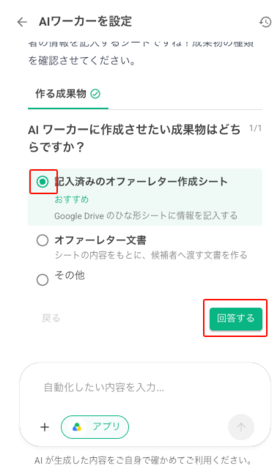
ファイル作成のプロンプトを使用してGoogle Driveのファイルを連携すると、チャット内に一連の追加プロンプトが表示されます。
選択するには、希望する項目をクリックし、「回答」ボタンをクリックします。
フロー
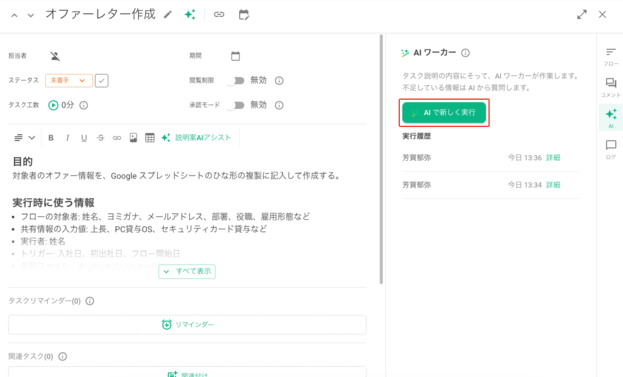
該当するフローのタスクで、「AI で新しく実行」ボタンをクリックします。
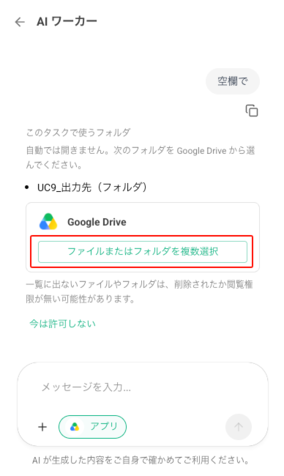
AIワーカーは、フローテンプレート内で設定された内容を実行します。フォルダ選択のダイアログが表示されます。「ファイルまたはフォルダを複数選択」ボタンをクリックして、Google Drive内の保存先フォルダを選択します。
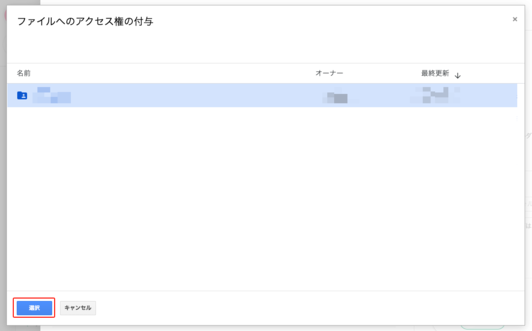
ポップアップから目的のフォルダを選択し、「選択」ボタンをクリックします。
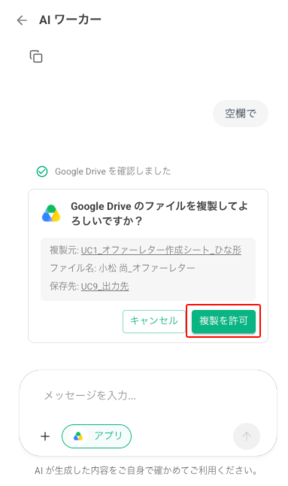
チャットに1つ以上のプロンプトが表示されます。「複製を許可」ボタンをクリックして、次に進みます。
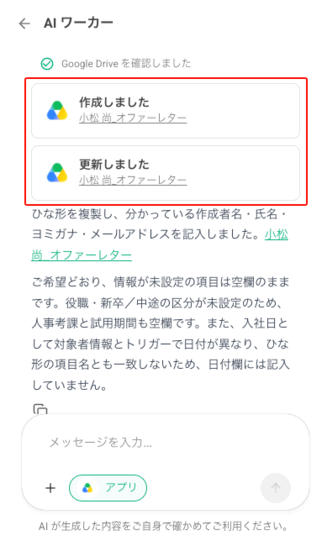
ファイルが作成または更新されると、チャット内に表示されます。クリックすると、Google Drive内で直接開くことができます。
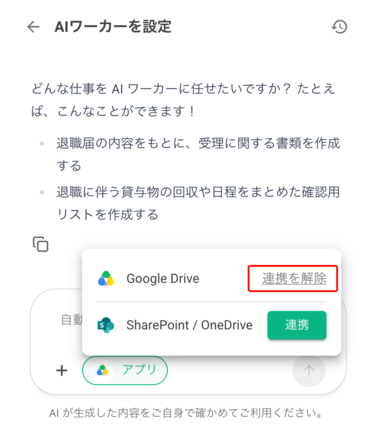
連携削除方法
AIワーカー画面で、「アプリ」をクリックし、Google Driveの横にある「連携を解除」リンクをクリックします。
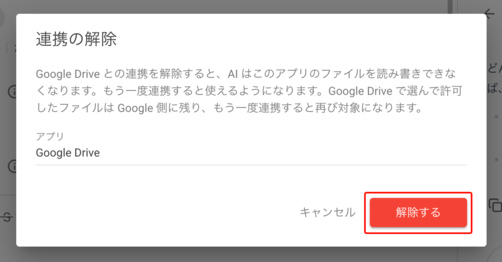
ポップアップで内容を確認し、「解除する」ボタンをクリックします。
解除に成功すると、Google Driveの横に「連携」ボタンが再び表示されます。
Microsoft SharePoint / OneDrive
アプリ連携方法
対象のフローテンプレートまたはフローから、タスクを開きます。
タスクの詳細ページの「AI」タブから、「定義する」をクリックします。
アプリボタンから連携する場合
「アプリ」ボタンをクリックし、SharePoint / OneDriveにある「連携」を選択します。
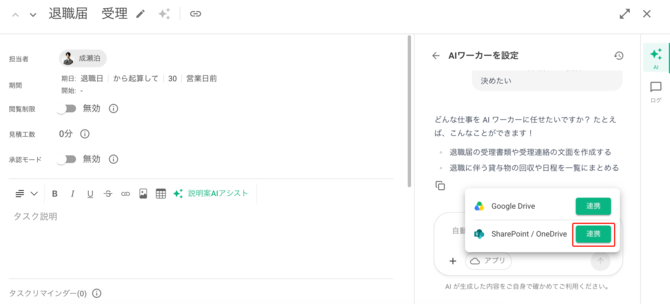
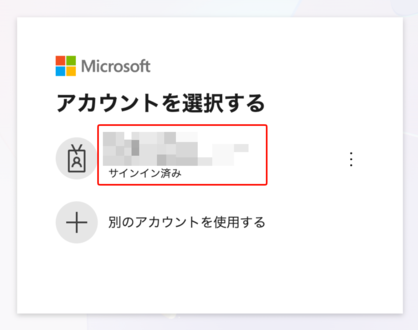
SharePoint / OneDriveの連携画面が新しいタブで開きます。使用したいアカウントにあるボタンをクリックします。
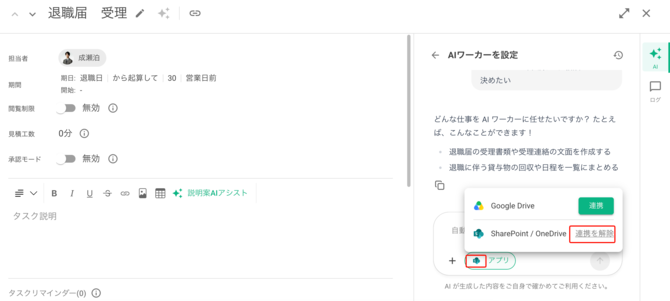
タブが閉じられ、接続が正常に確立されると、「アプリ」の横にSharePoint / OneDriveのアイコンが表示され、SharePoint / OneDriveのオプションの横に「連携を解除」と表示されます。
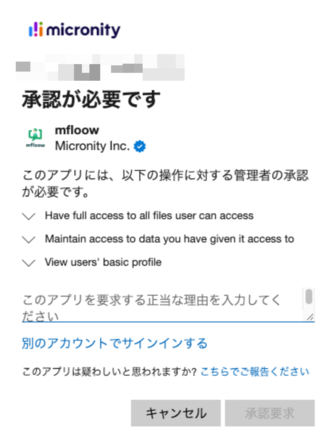
※ Microsoft の組織設定により Microsoft の管理者に承認が必要な場合があります。その場合、該当の担当者に承認をお求めください。
プロンプトから連携する場合
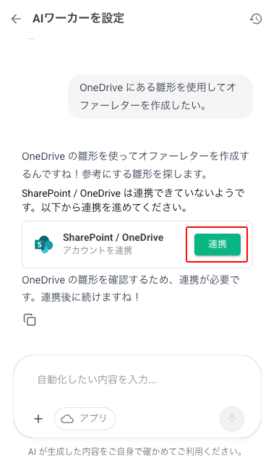
チャットでこのようなプロンプトを送って、SharePoint / OneDriveの連携設定手順が開始されます。
「OneDrive にある雛形を使用してオファーレターを作成したい。」
チャット内で「連携」ボタンが表示され、クリックします。
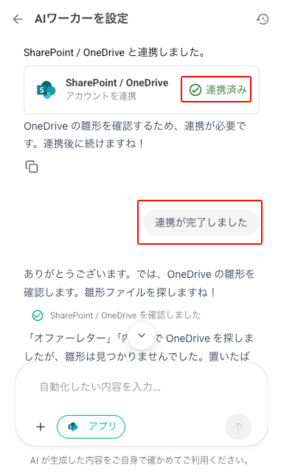
連携が終わりましたら、チャットで「連携済み」が表示され、「連携が完了しました」のメッセージも表示されます。
ファイル・フォルダの参考方法
連携されたSharePoint / OneDriveに保存されているファイルやフォルダを参照・使用するには、ワーカーのチャットに適切なクエリを入力してください。
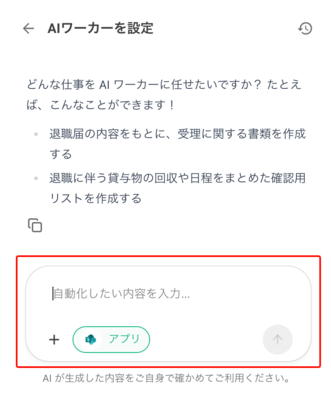
ファイルにアクセスして作業を行うには、プロンプトとともにファイルの直接リンクを送信します。または、ファイル名をプロンプトに入力することで AI ワーカーはファイルを検索することができます。
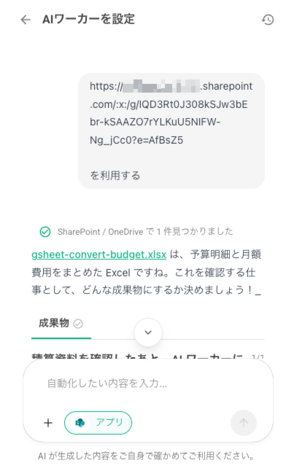
ファイル名がチャットに表示され、最初のプロンプトによっては、追加のプロンプトが表示される場合があります。
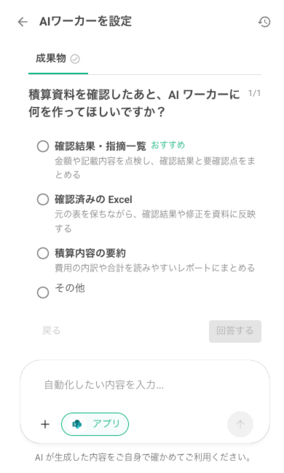
ファイルの作成方法(フローテンプレート>フロー)
フローテンプレート
フローテンプレート内では、フローのタスク内で AI ワーカーが起動された際に、ファイルが生成され、指定された SharePoint/OneDriveのフォルダに保存されるように設定することができます。
具体的なタスクの定義の進め方については AIワーカーの使い方 > 定義する をご確認ください。
AI とのタスク定義を進め、最終的に保存先が SharePoint/OneDrive となるように設定ください。
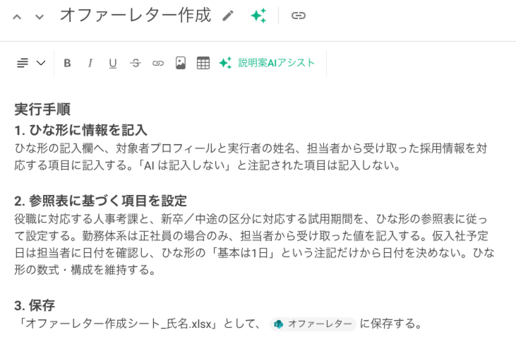
フロー
上記でタスク定義を行ったフローテンプレートを選択してフロー開始します。その後、フローの該当タスクの詳細を開き、「AI で実行」ボタンをクリックします。詳しいAIワーカーの実行に関しては AIワーカーの使い方>フローのタスク をご確認ください。
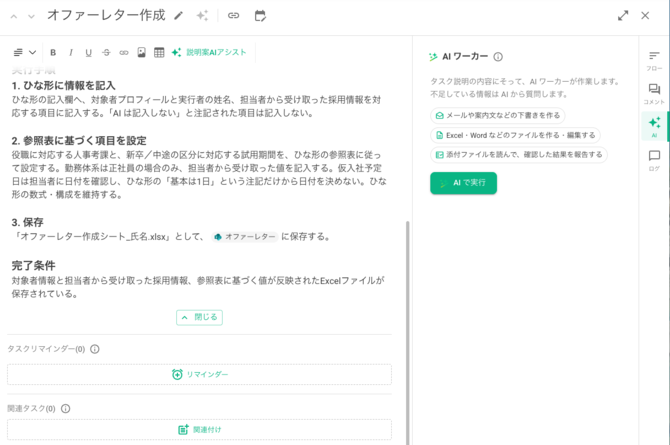
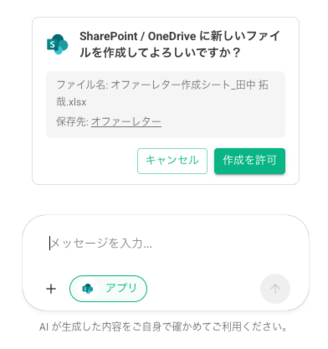
上記キャプチャでは保存先を SharePoint のフォルダとして定義しているのでAIワーカーは最終的に SharePoint にファイルを作成します。AIワーカーは作成の許可を求めるので保存先やファイル名を確認して問題がなければ「作成を許可」ボタンを押してください。
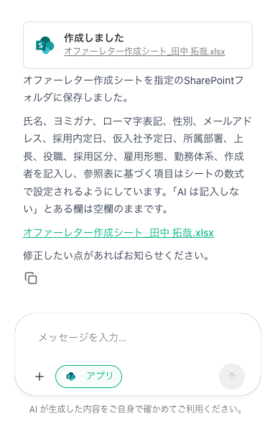
作成を許可を押し成功すると「作成しました」と表示されたカードが表示されます。
連携削除方法
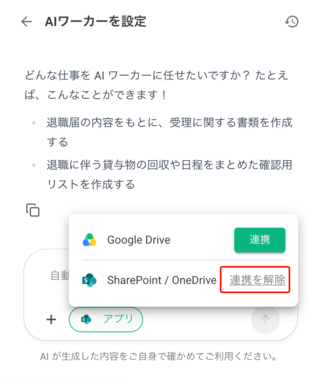
AIワーカー画面で、「アプリ」をクリックし、SharePoint / OneDriveの横にある「連携を解除」リンクをクリックします。
ポップアップで内容を確認し、「解除する」ボタンをクリックします。
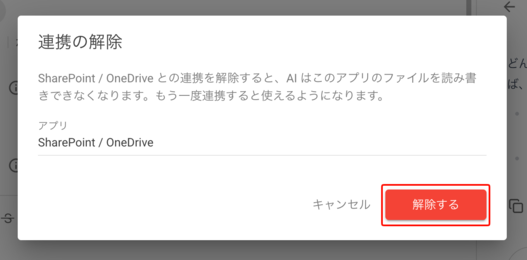
解除に成功すると、SharePoint / OneDriveの横に「連携」ボタンが再び表示されます。
使用例
台帳への行追記
- 「従業員管理表への追記をしたい」
- 「試用期間管理表への追記をしたい」
- 「委託先契約の更新管理台帳へ新規契約を追記したい」
定型帳票への穴埋め
- 「オファーレター作成シートの雛形を使って、オファーレター作成をしたい」
- 「就業証明書の雛形を使って、就業証明書を作成したい」
データ照合
- 「請求書と発注書の契約金額の突合したい」
- 「入社時提出書類と台帳の記載不一致チェックしたい」
システム間フォーマット変換
- 「勤怠 CSV を元に給与システム用のCSVを作成したい」