2026年03月31日更新
| この機能を利用可能なユーザー権限 | ||||||
| オーナー | 標準管理者 | テンプレート管理者 | フロー管理者 | タスク管理者 | ゲスト | 一般 |
| ○ | ○ | × | × | × | × | × |
注意点
-
カスタムメンバー項目オプション追加でご利用いただけます。ご利用検討の場合はサポートまでお問い合わせください。
- カスタムメンバー項目の項目タイプは作成後に編集できなくなります。
カスタムメンバー項目とは
カスタムメンバー項目とは、設定することでデフォルトのメンバー情報項目に新たな項目を追加できる機能です。また、カスタムンバー項目画面で設定したカスタムメンバー項目の順番に従ってメンバー情報に挿入されます。
カスタムメンバー項目追加方法
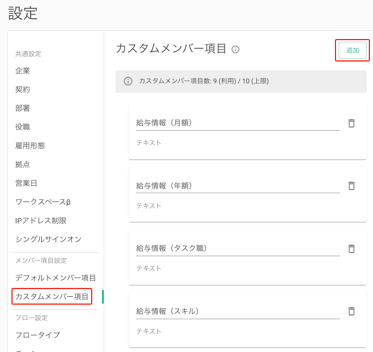
管理画面の左下メニューの「設定」>「メンバー項目設定」にある「カスタムメンバー項目」をクリックします。設定画面が表示されますので、右上にある「追加」ボタンまたは一覧の下にある「+」アイコンをクリックします。
※カスタムメンバー項目の最大数に達した場合、「追加」と「+」は無効になります。
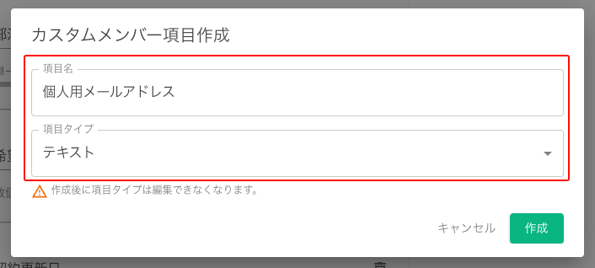
作成ポップアップが表示されます。希望の項目名を入力し、項目タイプを選択します。
項目タイプについて
項目タイプには、以下のオプションが利用可能です:
- テキスト
- 数値 ※正負の整数対応
- 日付
- 単一選択
単一選択の場合
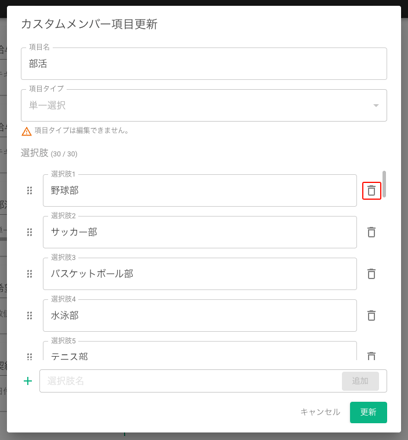
新しい選択肢を追加するには、選択名を入力して「追加」ボタンをクリックします。最大30個の選択項目を追加できます。
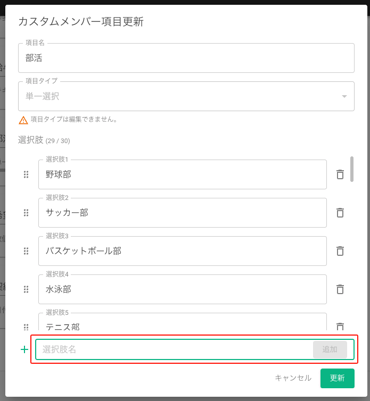
選択肢を削除する場合、ゴミ箱アイコンをクリックします。
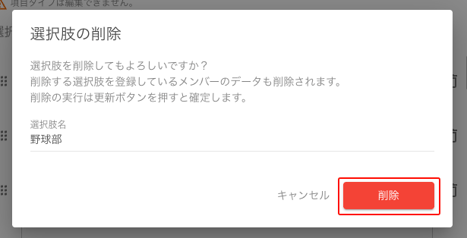
ポップアップで内容を確認し、「削除」ボタンをクリックします。
選択肢が削除され、かつ以前にその選択肢にメンバーが設定されていた場合、削除後に項目は空白になります。
削除前のメンバー詳細
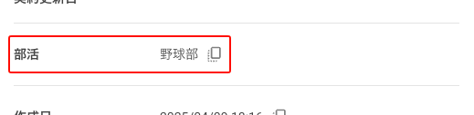
削除後のメンバー詳細

「作成」ボタンをクリックして項目を保存します。
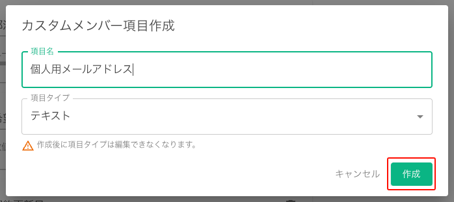
カスタムメンバー項目は、カスタムメンバー項目の一覧に追加されます。
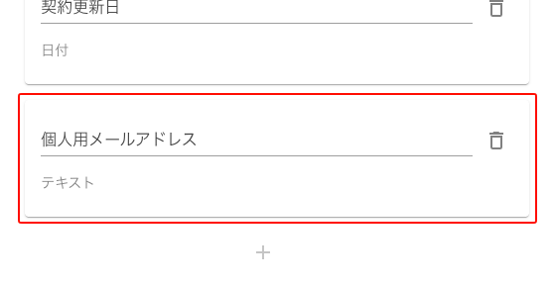
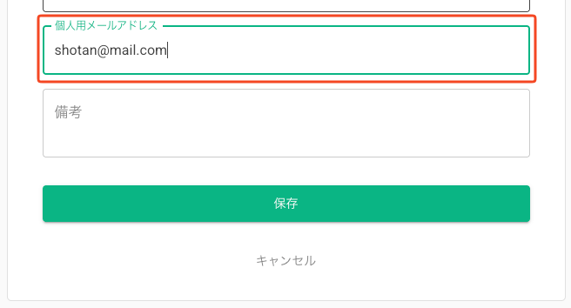
追加したメンバー項目は、メンバープロフィール画面の「権限」の下に追加されます。
カスタムメンバー項目の編集方法
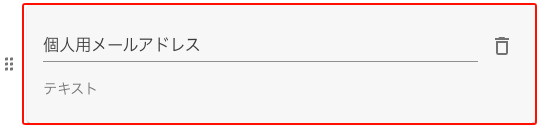
「設定」>「カスタムメンバー項目」画面で編集したい項目名をクリックします。
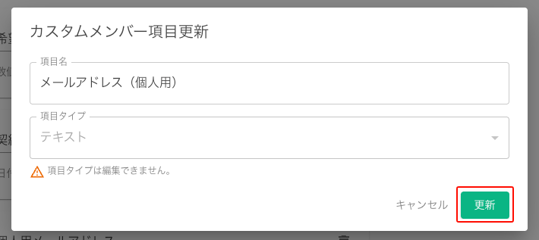
ポップアップで項目名を編集し、「更新」ボタンをクリックします。
カスタムメンバー項目の並び替え方法
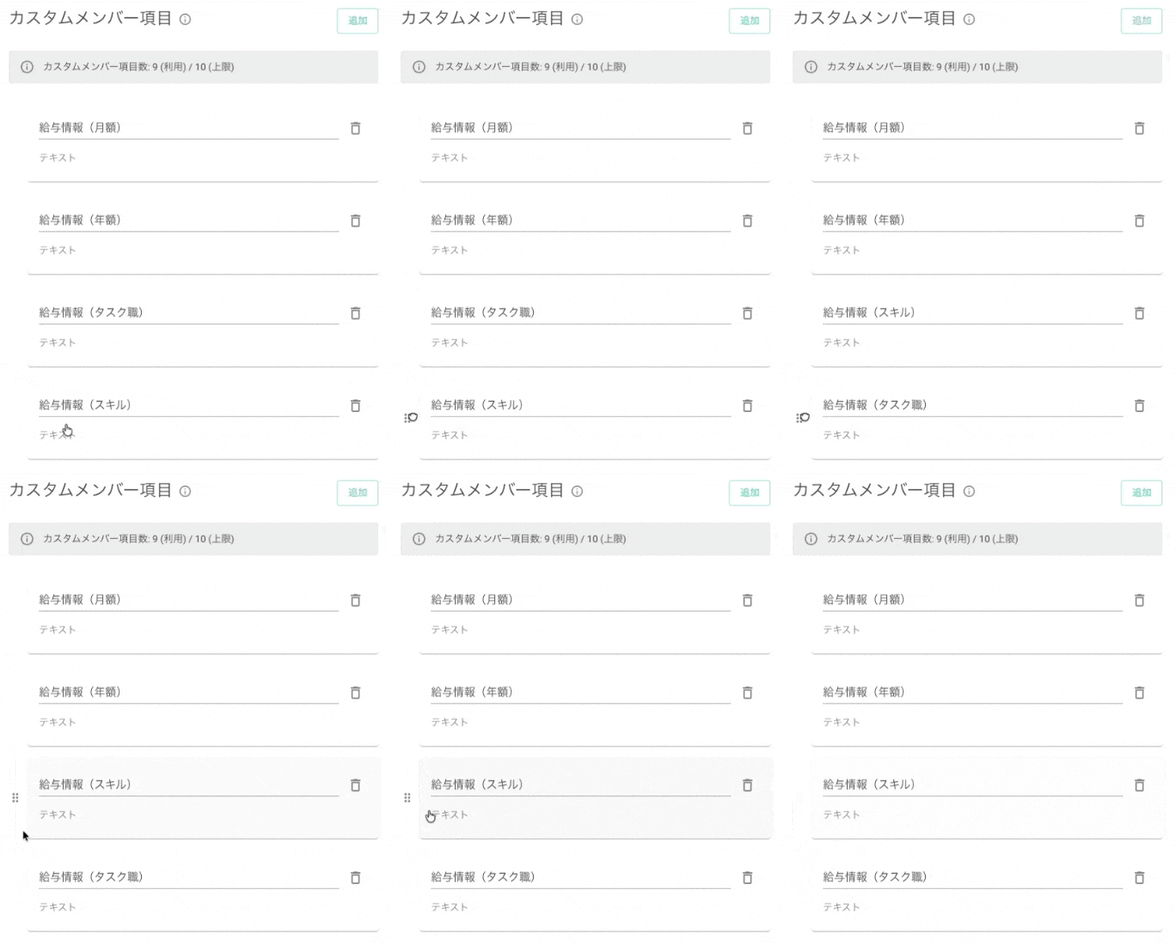
「設定」>「カスタムメンバー項目」画面で対象項目にマウスを合わせて並び替えアイコンが表示されます。アイコンをクリックしてドラッグし、目的の位置に移動します。
カスタムメンバー項目の削除方法
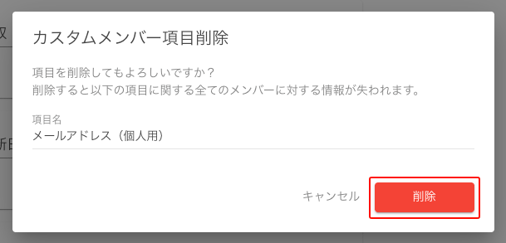
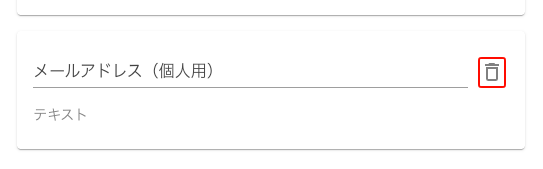
「設定」>「カスタムメンバー項目」画面で削除したい項目名にあるゴミ箱アイコンをクリックします。
ポップアップで内容を確認し、「削除」ボタンをクリックして項目を削除します。