
2026年05月12日更新
| この機能を利用可能なユーザー権限 | ||||||
| オーナー | 標準管理者 | テンプレート管理者 | フロー管理者 | タスク管理者 | ゲスト | 一般 |
| ○ | ○ | × | × | × | × | × |
※ データはワークスペース毎で集計されます。
※工数管理機能はビジネスプラン以上のアカウント、またはオプション追加でご利用いただだけます。
工数レポートについて
「工数レポート」では、タスクやフローの工数を日単位、週単位、月単位で分析できます。

工数レポートの詳細画面を表示するには、表示したい時間範囲に対応するカードをクリックします。工数レポートの詳細画面の期間表示は、クリックしたカードに応じて自動的に調整されますが、詳細画面自体から手動で調整することも可能です。
工数レポート詳細画面
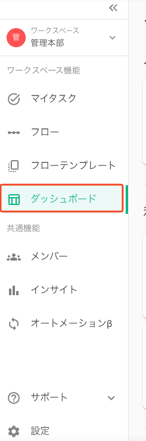
左側のメニューにある「ダッシュボード」よりアクセスできます。
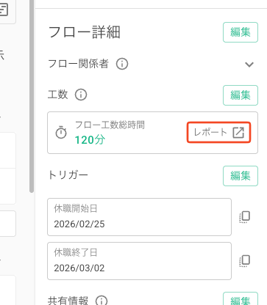
また、フローの詳細ページから特定のフローの工数レポートを直接表示することも可能です。
フィルターの設定
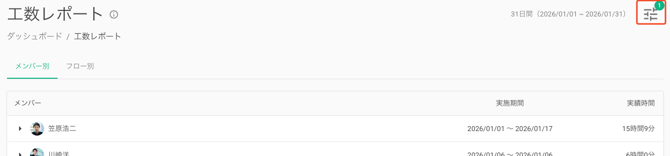
フィルターを設定するには、右上の設定アイコンをクリックします。
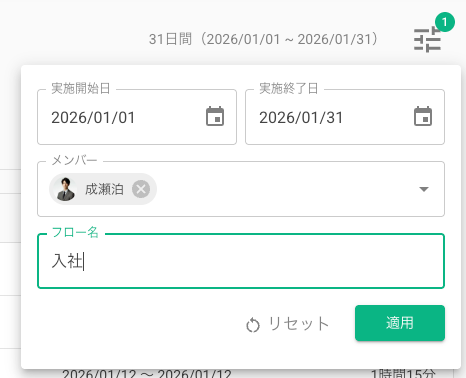
フィルター設定では、工数レポート詳細画面に表示される情報を、期間、メンバー、またはフロー名でフィルターできます。フィルターを適用するには、「適用」をクリックします。フィルター設定をデフォルトに戻すには、「リセット」をクリックします。
メンバー別
「メンバー別」タブでは、指定期間における各メンバーの総工数が表示されます。
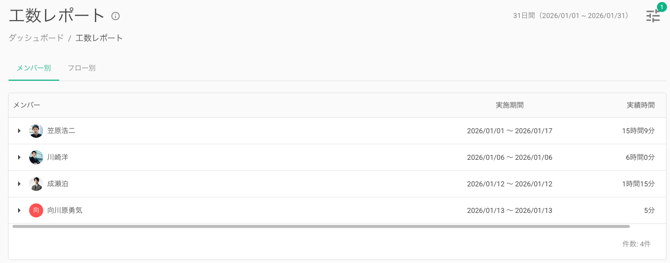
フローの内訳を表示するには、対象メンバーをクリックします。
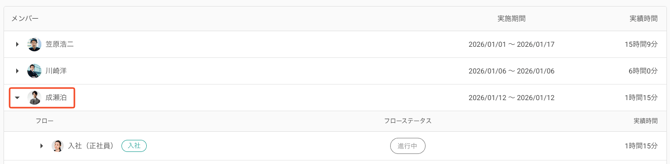
フローの特定のタスクを表示するには、対象のフロー名をクリックします。

フロー別
「フロー別」タブでは、指定期間における各フローの総工数が表示されます。
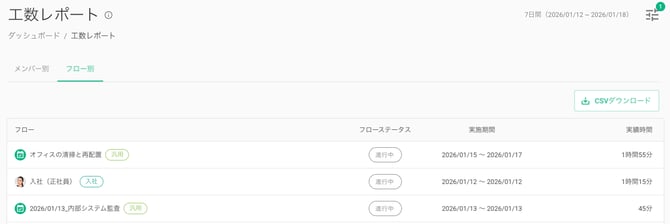
特定のフローの詳細ページを開くには、フロー名をクリックします。
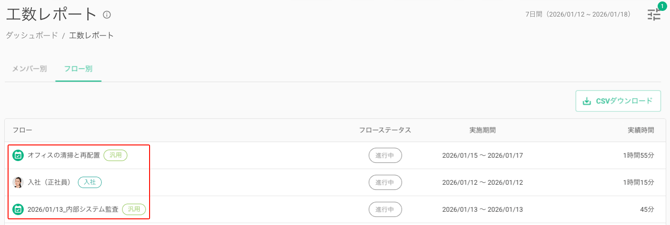
CSVダウンロード
「フロー別」タブに表示されているすべてのフローをCSVファイルとしてダウンロードするには、「CSVダウンロード」ボタンをクリックします。
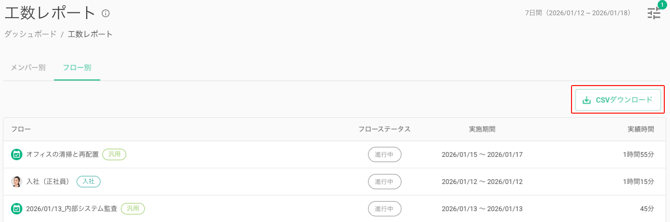
データは以下の項目ごとに表示されます:
- フロー名
- フロータイプ
- フローステータス
- プロセス名
- タスク名
- タスク担当者
- タスク担当チーム名
-
工数実績(分)
-
工数登録者