
2026年11月10日更新
| この機能を利用可能なユーザー権限 | ||||||
| オーナー | 標準管理者 | テンプレート管理者 | フロー管理者 | タスク管理者 | ゲスト | 一般 |
| ○ | ○ | ○ | ○※ | ○※ | × | × |
※ フロー管理者とタスク管理者はフローテンプレートを編集できないため、開始済みのフローの説明だけを編集できます。タスク管理者が編集できるのは、自分が担当するタスクの説明だけです。
フロー・プロセス・タスクの説明欄に、作業の手順や注意点を、見出し・箇条書き・リンク・画像・表を使って書けます。フローテンプレートに書いておくと、フローを開始するたびに同じ説明がコピーされるので、担当者は毎回ほかの資料を探さずに、説明を見ながら作業を進められます。
文字に書式を付ける
- 説明欄の上にあるツールバーで「ノーマルテキスト」をクリックし、見出し 1〜3・箇条書きリスト・番号付きリスト・チェックボックス・引用・コードブロックから選びます。
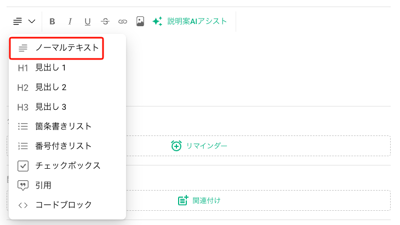
- 太字・斜体・下線・取り消し線・リンクは、文字を選んでツールバーのアイコンをクリックします。
キーボードでも書式を付けられます。
| 操作 | ショートカット |
| 太字 / 斜体 / 下線 | Cmd/Ctrl + B / I / U |
| 取り消し線 | Cmd/Ctrl + Shift + X |
| リンク | Cmd/Ctrl + K |
| 見出し / 箇条書き / 番号付きリスト / 引用 | 行の先頭で「#」「-」「1.」「>」のいずれかを入力し、スペースを入力 |
| リストの字下げ | Tab(3段まで) |
画像を入れる
- ツールバーの画像アイコンをクリックし、画像ファイルを選びます。
- スクリーンショットなどの画像は、コピーして説明欄に貼り付けることもできます(Cmd/Ctrl + V)。
- 大きさを変えるときは、画像をクリックして四隅をドラッグします。
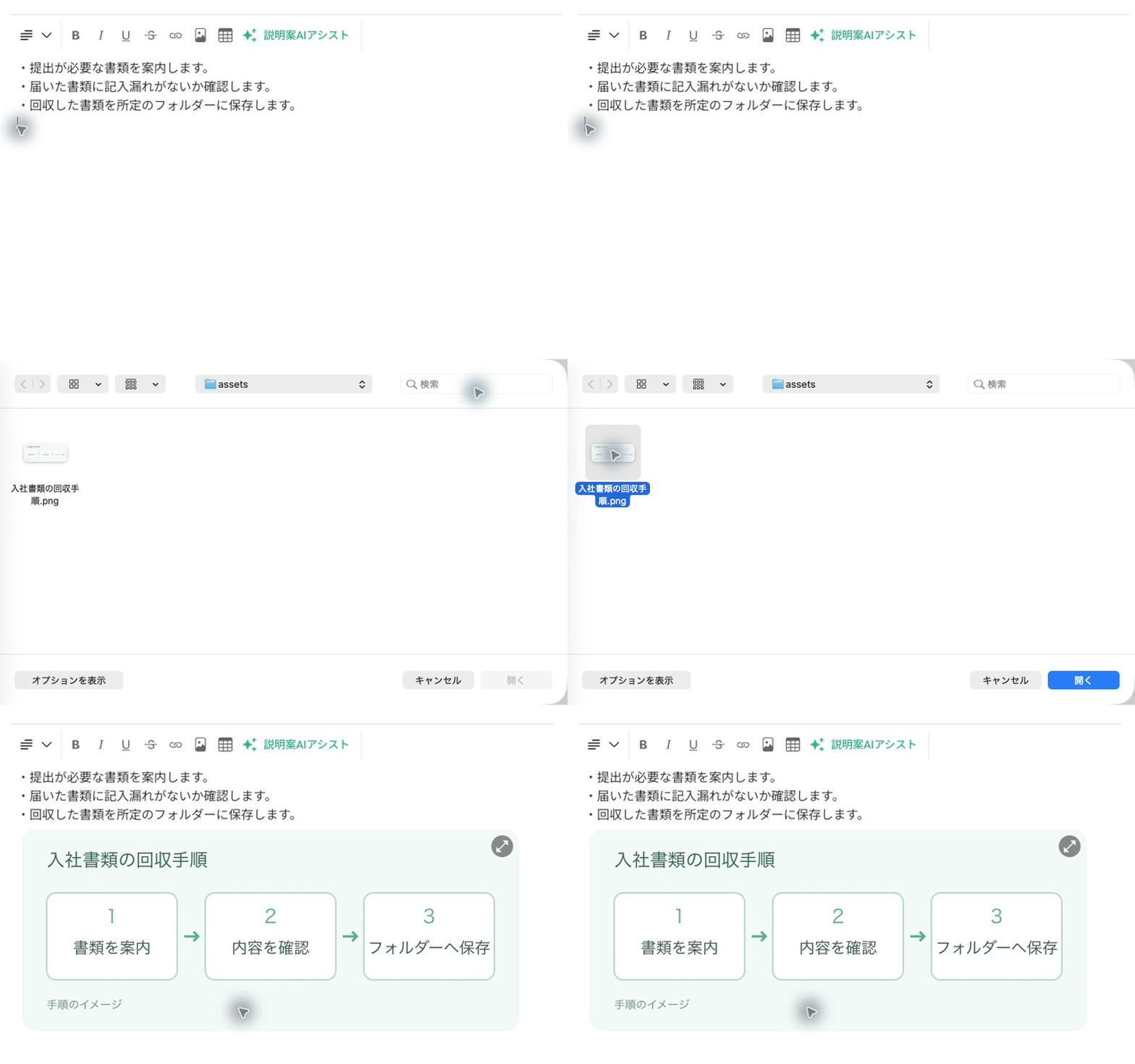
※ 画像は1枚あたり3MBまでです。
※ 文章と画像をまとめてコピーした場合(Word や Web ページなど)は、画像が貼り付けられないことがあります。画像だけをコピーして貼り付けてください。
表を入れる
- ツールバーの表のアイコンをクリックし、マス目で行数と列数(最大7×7)を選びます。
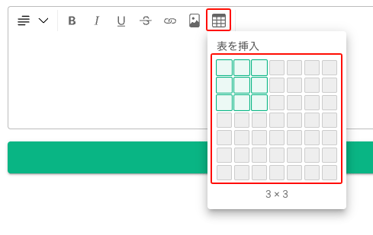
- 行や列を追加・削除するときは、セルの右上の矢印アイコンからメニューを開きます。列の幅は、セルの境界をドラッグして変えられます。