2026年07月24日更新
| この機能を利用可能なユーザー権限 | ||||||
| オーナー | 標準管理者 | テンプレート管理者 | フロー管理者 | タスク管理者 | ゲスト | 一般 |
| ○ | ○ | ○ | ○ | ○ | ○ | × |
注意点
- M365 Copilot と連携するには、Microsoft Copilot Studio が有効な環境が必須となります。
- ご契約のプランや権限設定によっては、本機能を利用できない場合や追加コストが発生する可能性があります。作業を開始する前に、以下の項目を必ずご確認ください。
- 利用に必要なライセンスがアカウントに割り当てられているか
- エージェントの新規作成および編集権限を保有しているか
- 組織の管理ポリシーで外部サーバー等への接続が許可されているか
- 発生する費用や課金体系の確認
- 詳細な仕様については、各プロバイダの公式情報または組織のシステム管理者へお問い合わせください。
※ 現在、Copilotとの接続には一部複雑な設定が必要ですが、より簡単に接続いただける方法を早急に開発しています。準備が整い次第ご案内いたしますので、今しばらくお待ちください。
Copilot Studioでエージェントを作成する
まずはCopilotStudioにて、mfloowMCPを追加したエージェントを作成します。組織内で1つのみ作成してください。
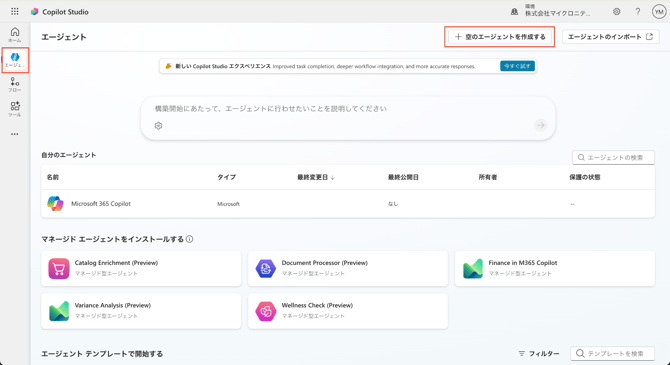
1.「エージェント」タブから「空のエージェントを作成する」ボタンを押します。
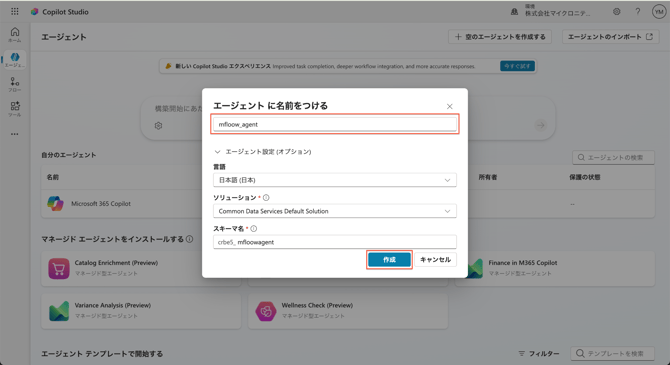
2. エージェント名を入力します。任意ですが、「mfloow_agent」と入力します。「作成」ボタンを押します。
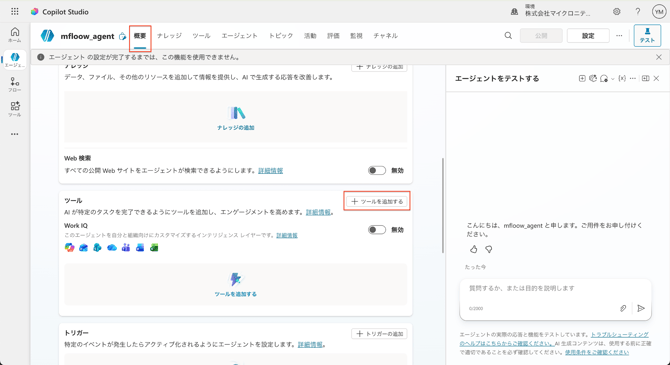
3.「概要」タブから「ツールを追加する」ボタンを押します。
4. 「新規追加 MCP」を押します。
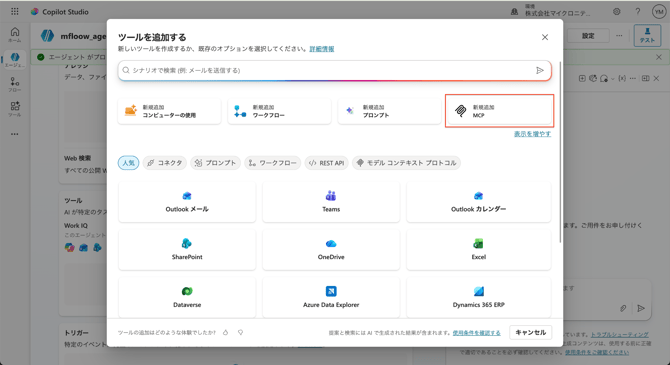
5. 以下のように入力し、「作成」ボタンを押します。
| 名前 | mfloow(任意) |
| サーバーの記述 | 「mfloowのデータにアクセスすることができます。接続にはmfloowアカウントが必要です。」(任意) |
| サーバーURL | https://mcp.mfloow.com/mcp |
| 認証 | OAuth2.0 |
| 種類 | 動的検出 |
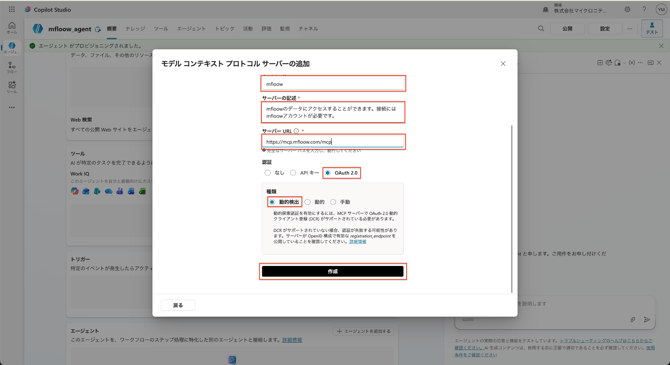
6. 「未接続」のプルダウンボタンを押します。
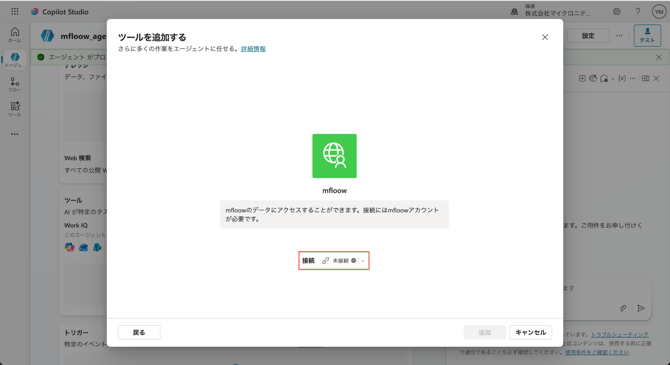
7. 「新しい接続を作成する」ボタンを押します。
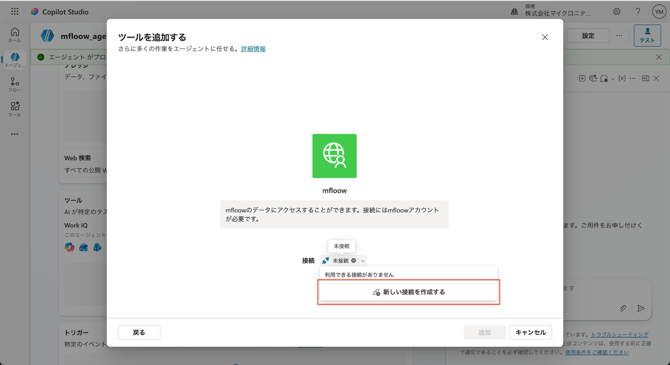
8. 「作成」ボタンを押します。
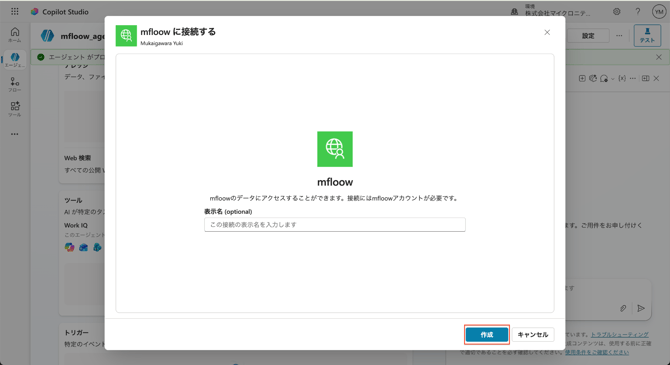
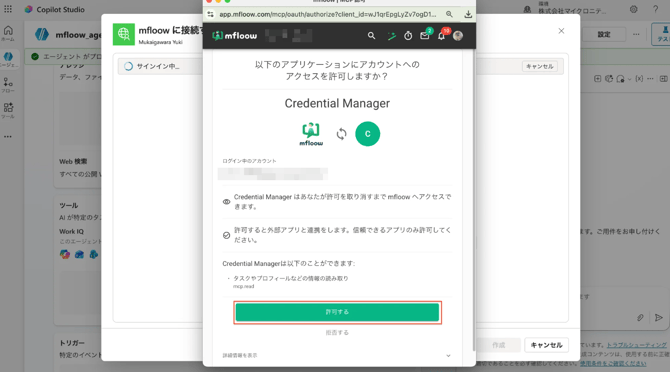
9. ポップアップが開きますので、「許可する」ボタンを押します。
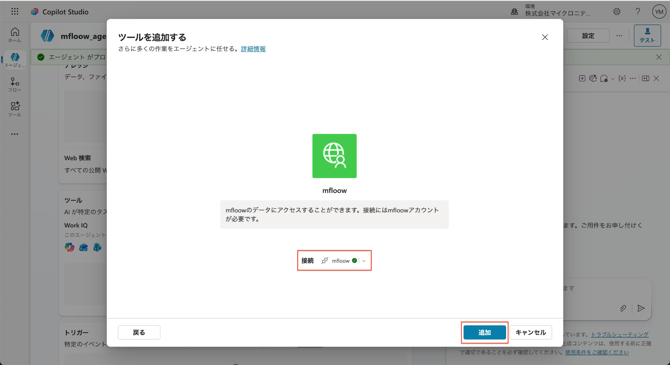
10. 接続にmfloowと表示されていることを確認し、「追加」ボタンを押します。
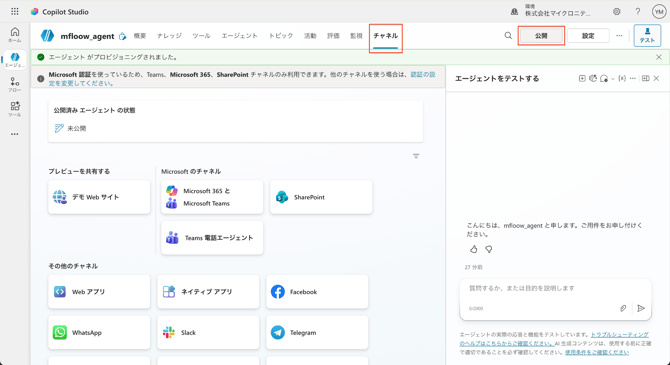
11. 「チャネル」タブより「公開」ボタンを押します。
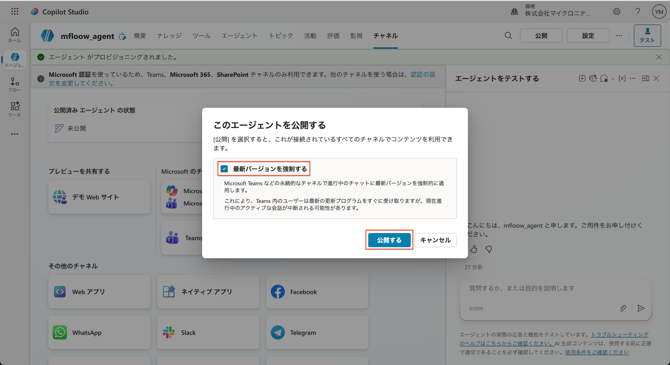
12. 「最新バージョンを強制する」にチェックをいれ、「公開する」ボタンを押します。
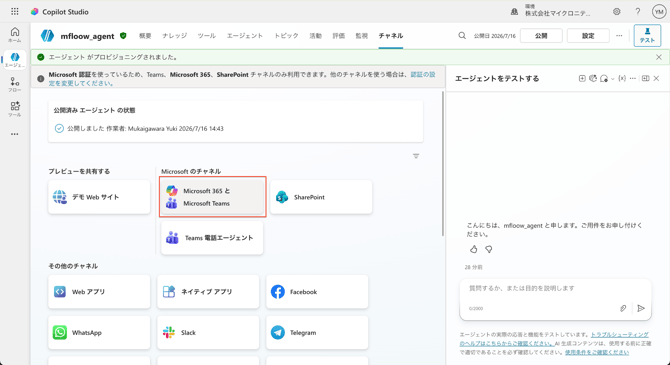
13. 「Microsoft 365 と Microsoft Teams」ボタンを押します。
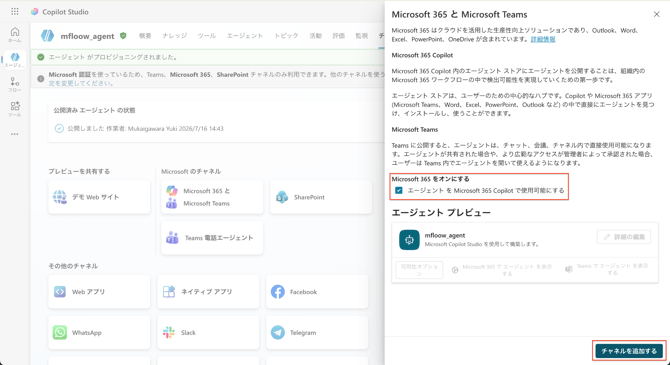
14. 「エージェント を Microsoft 365 Copilotで使用可能にする」にチェックをいれ、「チャネルを追加する」を押します。
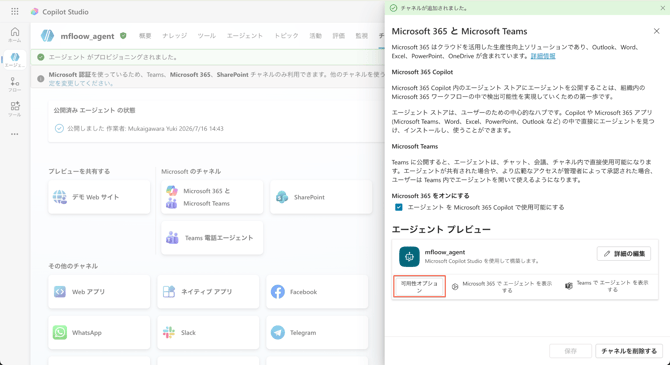
15. 「可用性オプション」を押します。
16. 「チームメイトと共有ユーザーに表示する」ボタンを押します。
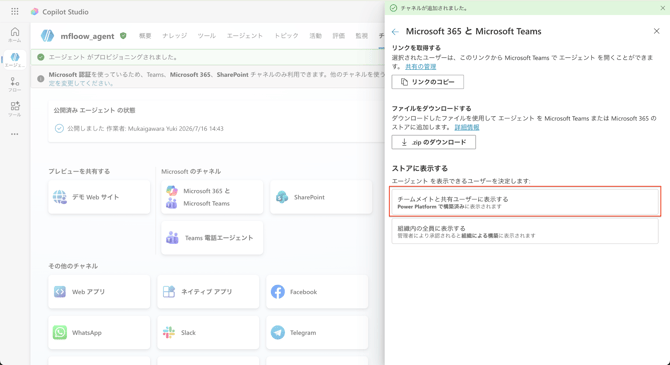
17. 公開するユーザーを選択します。ここで選んだユーザーのCopilot365Chatに、このエージェントが表示されるようになりますのでご注意ください。
「同僚による構築に表示する」にチェックをいれ、「共有」ボタンを押します。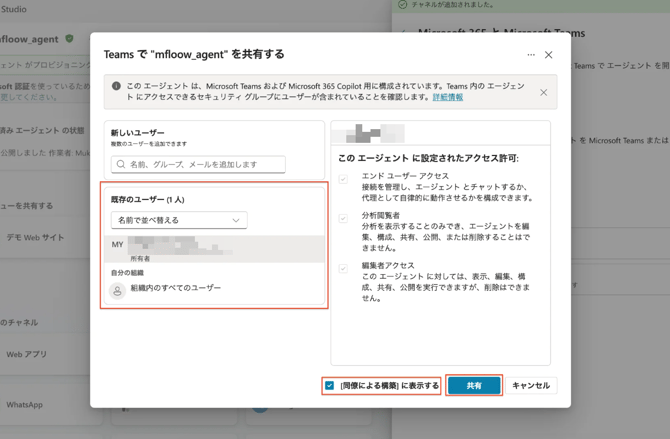
18. 「キャンセル」を押して戻ります。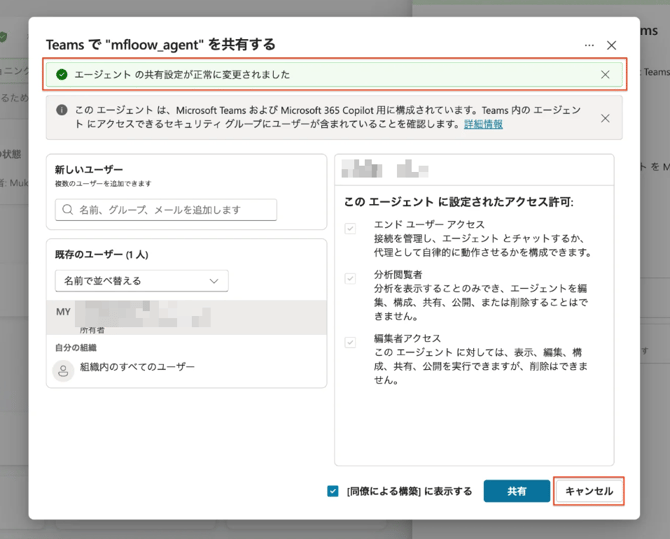
19. 再度「公開」ボタンを押します。以上で、組織へのエージェント登録が完了です。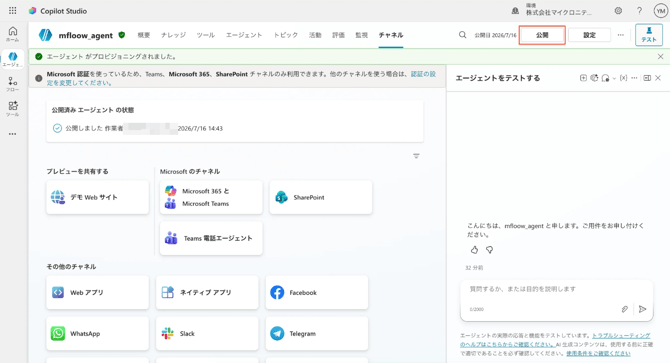
M365 Copilot Chatで作成したエージェントと接続する
- 上記で作成した、mfloowMCPを登録したエージェントをCopilot Chatで使用できるようにします。
- この接続設定は、エージェントを利用するユーザーごとに行う必要があります。利用する各ユーザーが、それぞれのアカウントで接続を行ってください。
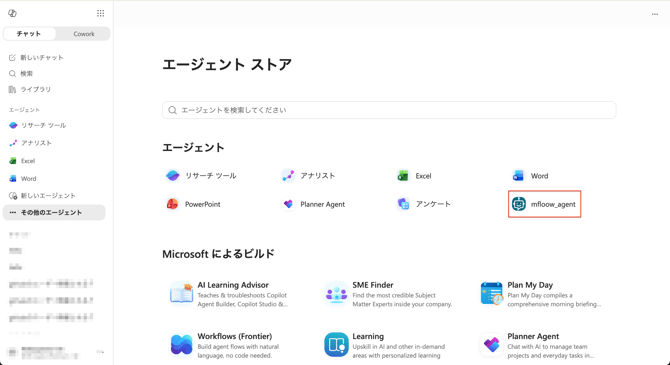
1. 「その他のエージェント」を開きます。「mfloow_agent」を押します。
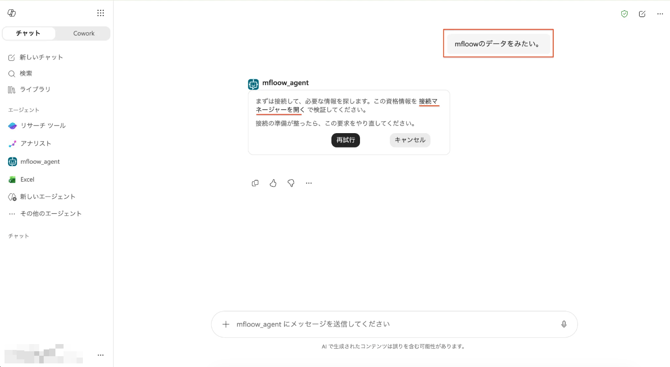
2. チャットにて「mfloowのデータをみたい。」と入力します。初回はこのようなカードがでてきます。「接続マネージャーを開く」がリンクになっているので押します。
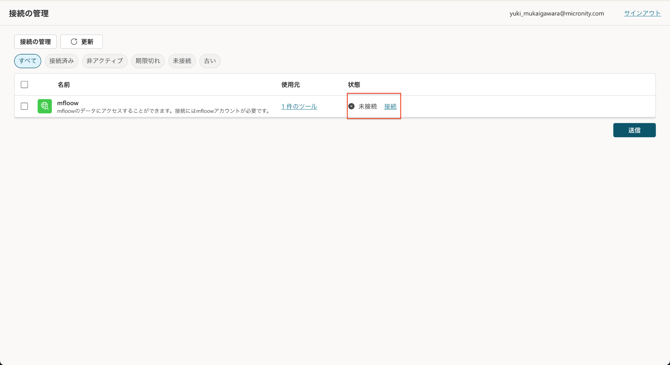
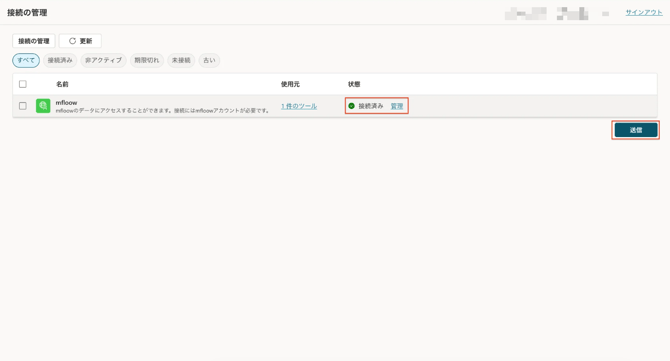
3. 別ページで「接続の管理」が開きます。「状態」の「接続」を押します。
4. 「送信する」を押します。
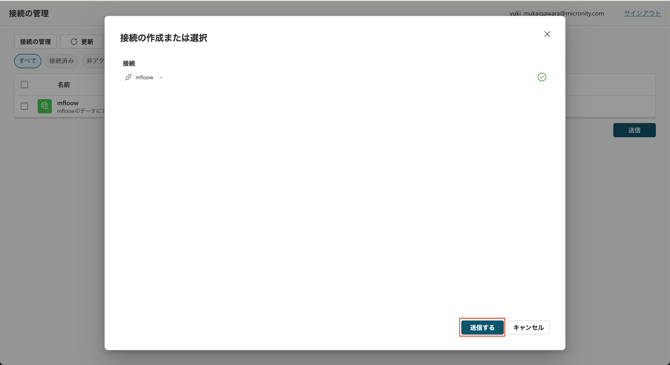
5.「状態」が「接続済み」なことを確認し、「送信」ボタンを押します。
6. チャットに戻り、「再試行」ボタンを押します。
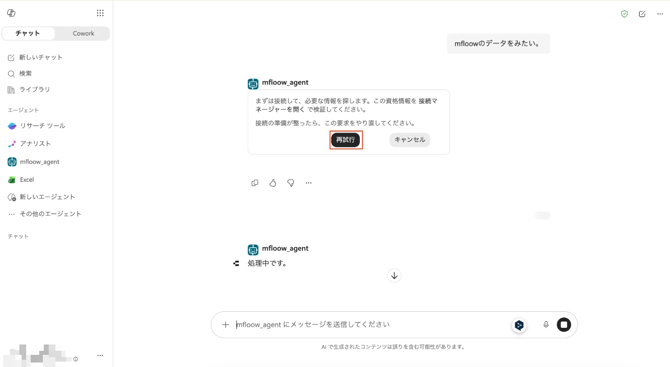
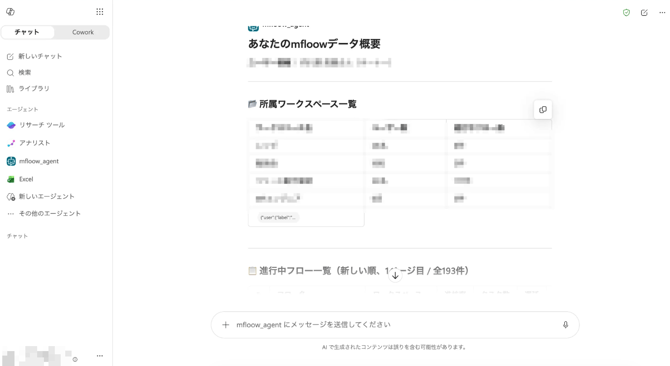
7. mfloowのデータが取得できれば完了です。