2026年07月06日更新
| この機能を利用可能なユーザー権限 | ||||||
| オーナー | 標準管理者 | テンプレート管理者 | フロー管理者 | タスク管理者 | ゲスト | 一般 |
| ○ | ○ | × | × | × | × | × |
メンバー一覧にアクセスする
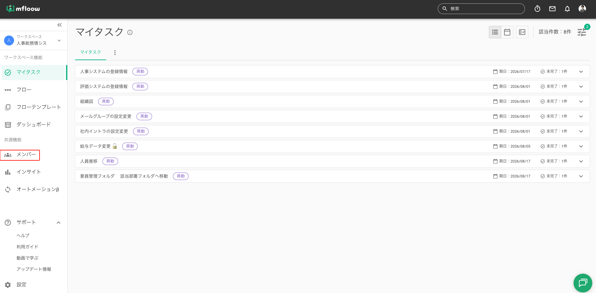
メンバー一覧を表示するには、左側のメニューから「メンバー」をクリックします。
メンバーをソートする
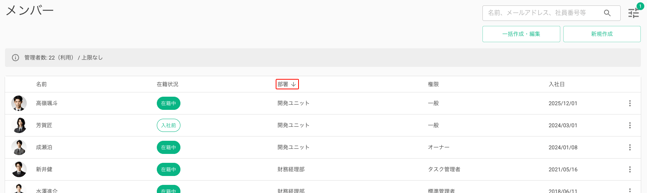
メンバーは、名前、在籍状況、部署、権限、入社日ごとに並べ替えることができます。並べ替えるには、希望する項目をクリックして、降順と昇順を切り替えます。
メンバーを検索する
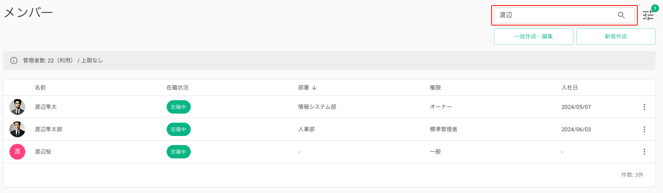
特定のメンバーやメンバーのグループを検索するには、右上の検索バーをクリックします。
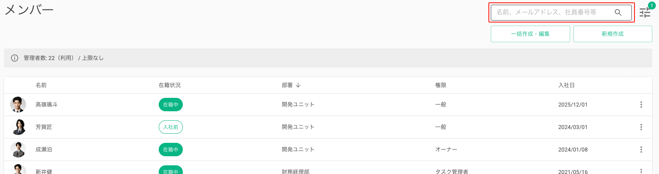
対象となるメンバーの名前、メールアドレス、社員番号などを入力し、Enterキーを押して検索します。
メンバー一覧をフィルターする
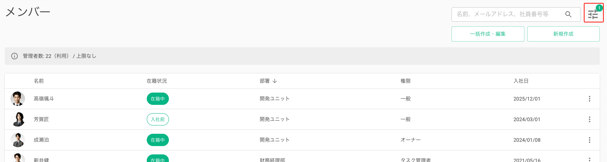
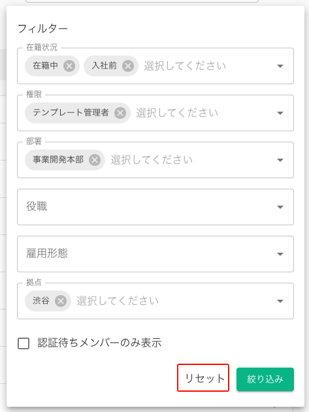
メンバー一覧を絞り込むには、右上のフィルターアイコンをクリックします。
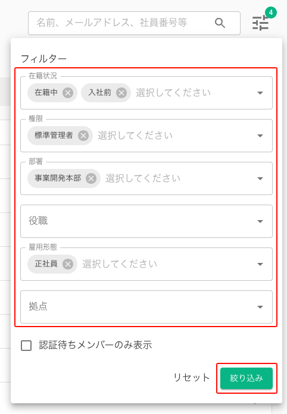
目的のフィルター項目を選択し、「絞り込み」をクリックしてフィルターを適用します。
認証待ちのアカウントを表示する
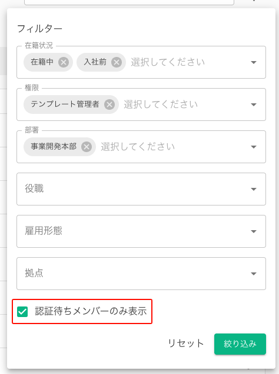
認証待ちのアカウントを持つメンバーにのみフィルターを適用するには、「認証待ちメンバーのみ表示」のチェックボックスを選択します。
フィルターをリセットする
現在のフィルター設定をクリアするには、「リセット」をクリックし、続いて「絞り込み」をクリックして、クリアされた設定をメンバーリストに適用します。
メンバーの詳細画面にアクセスする
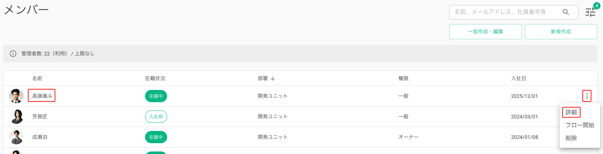
個々のメンバーの詳細ページを開くには、そのメンバーの名前をクリックするか、3点メニューから「詳細」を選択します。
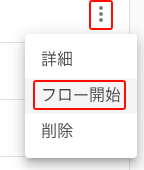
3点メニューをクリックして「フロー開始」を選択することで、選択したメンバーを自動的に対象として設定し、フローを開始することも可能です。
メンバーを削除する
メンバーを削除するには、対象ユーザーの3点メニューをクリックし、「削除」を選択します。
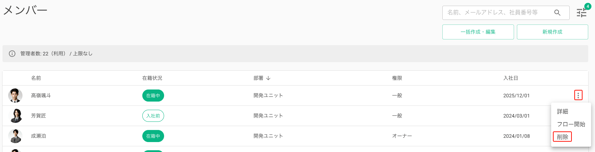
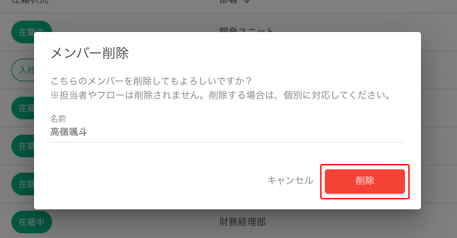
ポップアップで内容を確認し、「削除」ボタンをクリックします。