2026年09月01日更新
| この機能を利用可能なユーザー権限 | ||||||
| オーナー | 標準管理者 | テンプレート管理者 | フロー管理者 | タスク管理者 | ゲスト | 一般 |
| ○ | ○ | ○ | ○ | ○ | ○ | × |
注意点
- 追加したいアカウント内で、メンバープロファイルがすでに存在している必要があります。
- 同じ企業で追加できるのは1アカウントのみです。
mfloowアカウントに別のアカウントを追加する
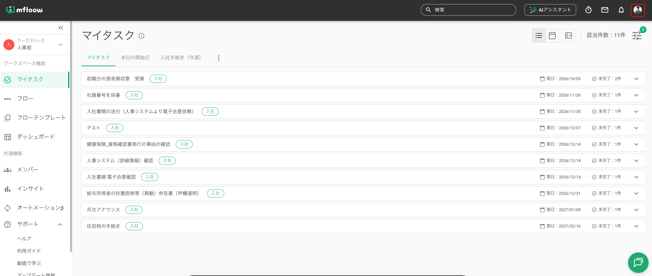
メインのmfloowアカウントにログインした状態で、画面右上のプロフィールアイコンをクリックします。
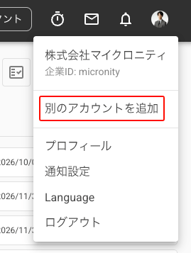
表示されるメニューで、「別のアカウントを追加」をクリックします。
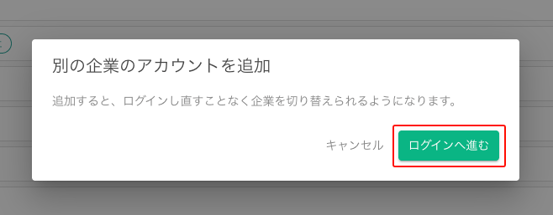
確認画面が表示されます。「ログインへ進む」ボタンをクリックして、次に進んでください。
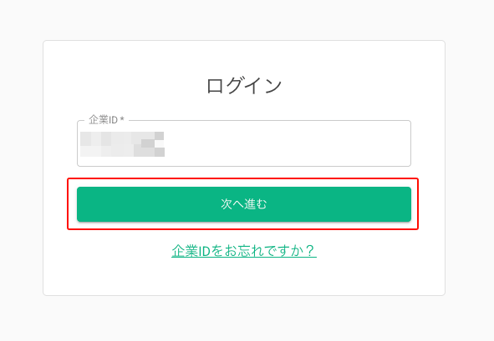
mfloowアカウントのログイン画面が表示されます。追加するアカウントの企業IDを入力し、「次へ進む」をクリックします。
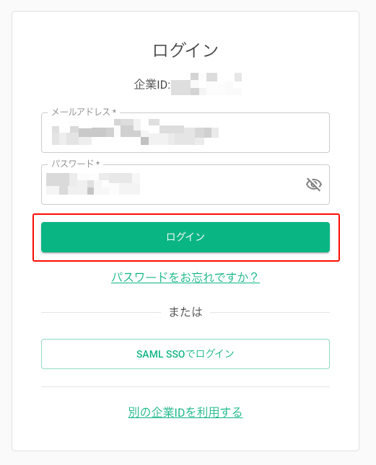
次の画面でメールアドレスとパスワード(またはSSOログイン)を入力し、「ログイン」ボタンをクリックします。
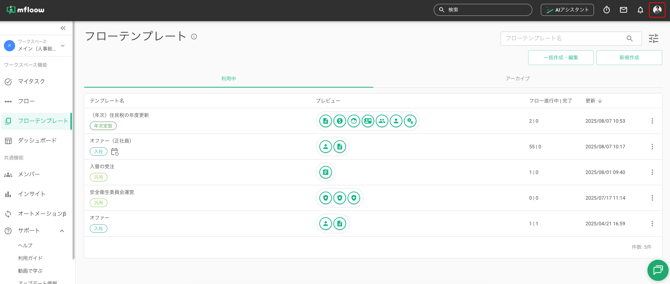
mfloowがアカウントへのログイン手続きを行います。ログインが完了したら、右上のプロフィールアイコンをクリックしてください。
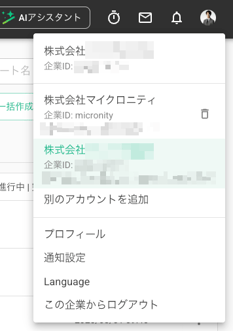
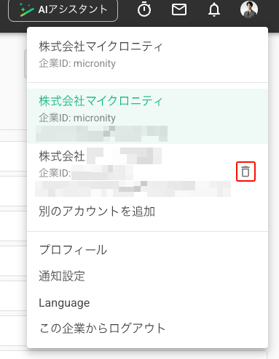
紐付けられているmfloowアカウントのリストが表示されます。現在使用中のアカウントは緑色で表示されます。
ログイン中に別の企業のアカウントから招待を受ける場合
すでにmfloowアカウントにログインしている状態で、別のmfloowアカウントからメンバーアカウント作成の招待を受け取った場合、その追加のmfloowアカウント内でメンバーアカウントを設定する際に、以下の画面が表示されます。
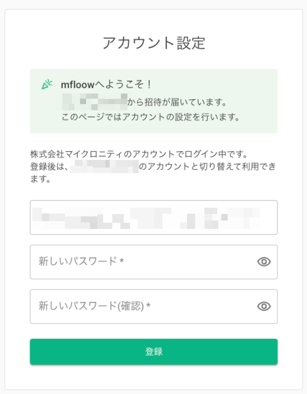
その後登録すると、自動でアカウント切り替えの対象になります。
mfloowアカウントを切り替える
アカウントを切り替えるには、右上のプロフィールをクリックしてください。アカウント一覧が表示されたら、切り替えたいアカウントをクリックしてください。
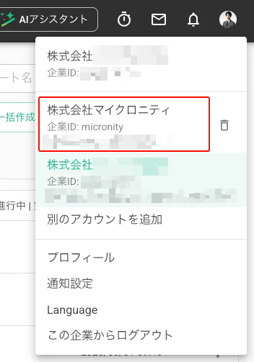
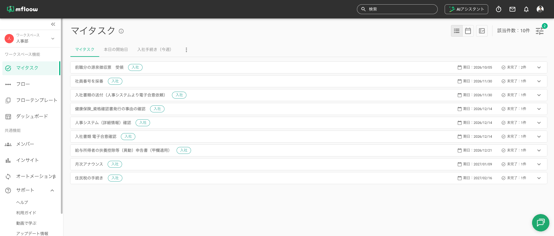
その後、アカウントは選択されたアカウントに切り替わります。
複数アカウント追加時のログアウトの挙動について
アカウントからログアウトする場合、アクティブな企業のみからログアウトされます。
アカウント切り替えの一覧から別のアカウントを削除する
アカウント切り替えの一覧から削除するには、まず右上のプロフィールアイコンをクリックしてください。
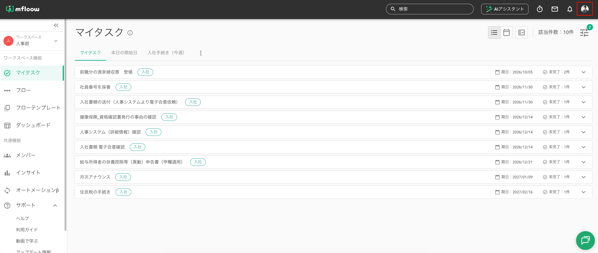
アカウント一覧が表示されます。アカウント切り替えの一覧から削除するには、アカウント名の横にあるゴミ箱アイコンをクリックしてください。
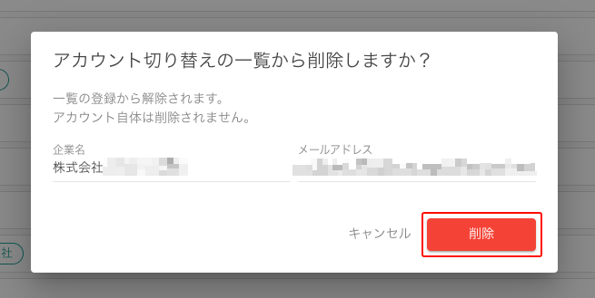
確認画面が表示されます。詳細を確認し、「削除」ボタンをクリックして、連携済みのアカウントを削除します。