2026年05月15日更新
| この機能を利用可能なユーザー権限 | ||||||
| オーナー | 標準管理者 | テンプレート管理者 | フロー管理者 | タスク管理者 | ゲスト | 一般 |
| ○ | ○ | ○ | ○ | ○ | ○ | × |
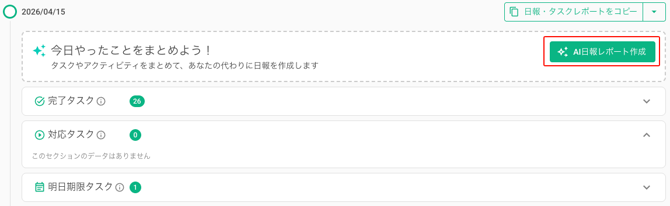
「マイタスク」>「タスクレポート」にある「AI日報レポート作成」機能は、その日のタスクのアクションをもとに、AIが日報を自動生成します。
AI日報レポートを作成するには、該当する日付の「AI日報レポート作成」ボタンをクリックします。
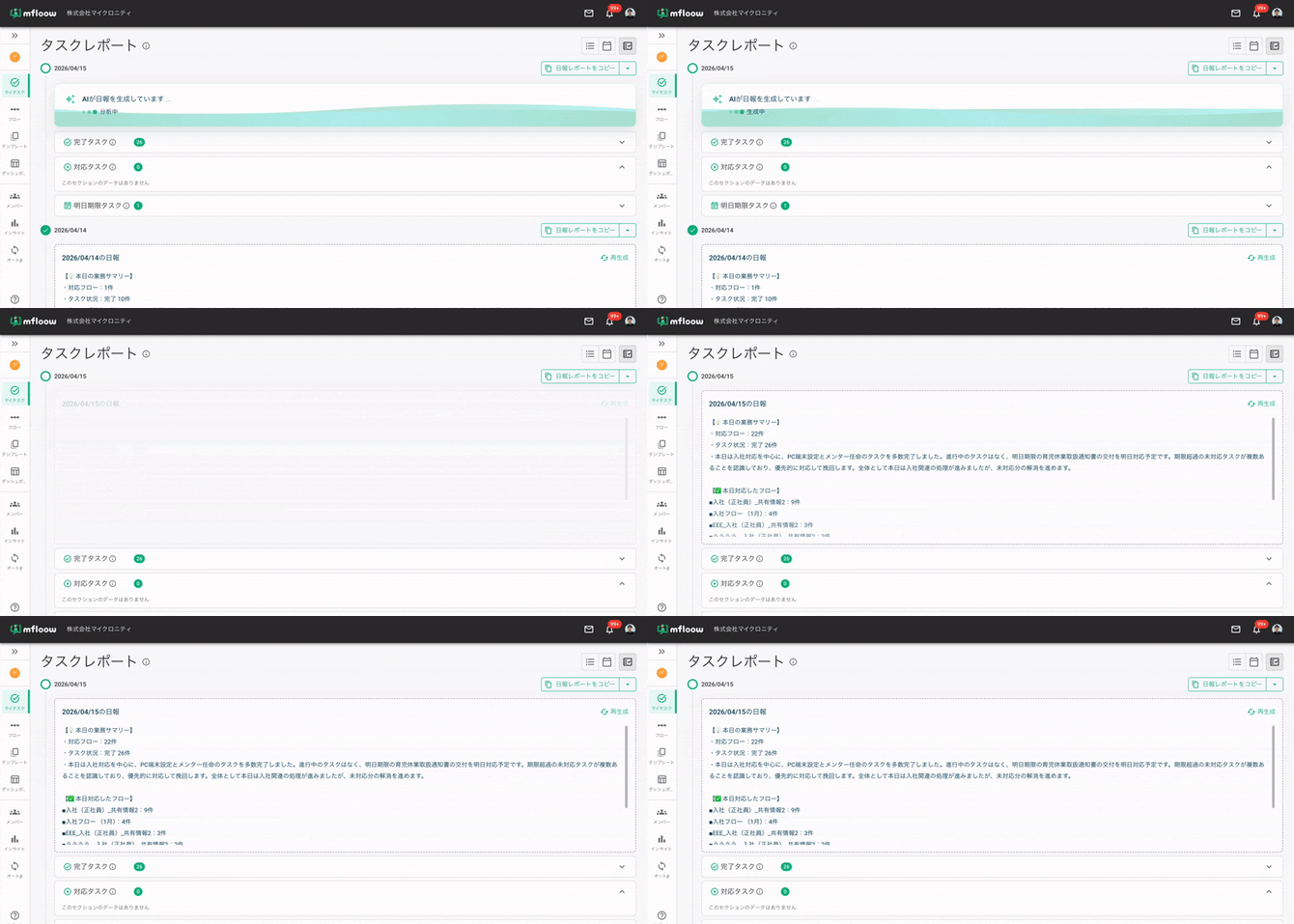
AI日報レポートの生成が開始され、完了次第、表示されます。
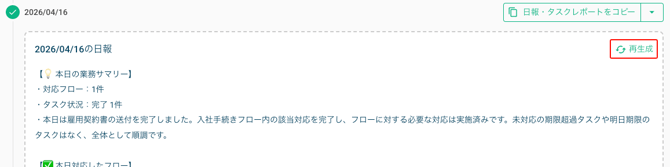
コンテンツを再生成するには、右上の「再生成」をクリックします。
AI日報・タスクレポートのコピー
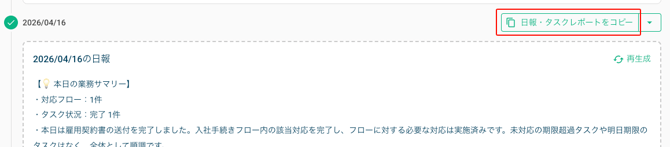
日報・タスクレポートをコピー
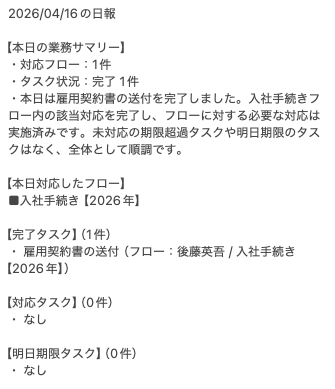
その日の日報とタスクレポート(「完了タスク」、「対応タスク」、「明日期限タスク」のまとめ)の概要は、テキストとしてコピーできます。コピーするには、対象の日付の「日報・レポートをコピー」ボタンをクリックします。
別の場所(ドキュメントやチャットアプリなど)に貼り付けると、要約は各カテゴリごとに、タスクやフローの詳細とともに表示されます。
日報のみのコピー
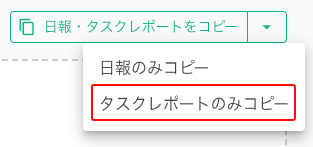
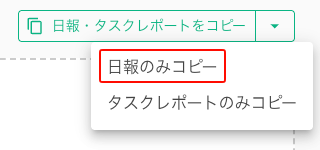
日報のみをコピーしたい場合、「日報・タスクレポートをコピー」ボタンにある ドロップダウンボタンをクリックし、「日報のみをコピー」を選択します。
タスクレポートのみのコピー
タスクレポートのみをコピーしたい場合、「日報・タスクレポートをコピー」ボタンにある ドロップダウンボタンをクリックし、「タスクレポートのみをコピー」を選択します。