2026年07月06日更新
| この機能を利用可能なユーザー権限 | ||||||
| オーナー | 標準管理者 | テンプレート管理者 | フロー管理者 | タスク管理者 | ゲスト | 一般 |
| ○ | ○ | ○ | × | × | × | × |
タスクの期日を個別登録・変更する方法
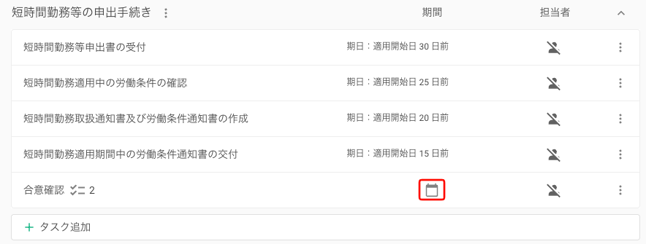
対象のフローテンプレートの詳細画面で期日を設定したいタスクのカレンダー部分をクリックすると、期間登録画面が表示されます。
ポップアップの「期日」にあるトリガー情報選択と日数を入力し、「保存」ボタンをクリックします。
開始日の設定方法については、こちらの記事をご参照ください。
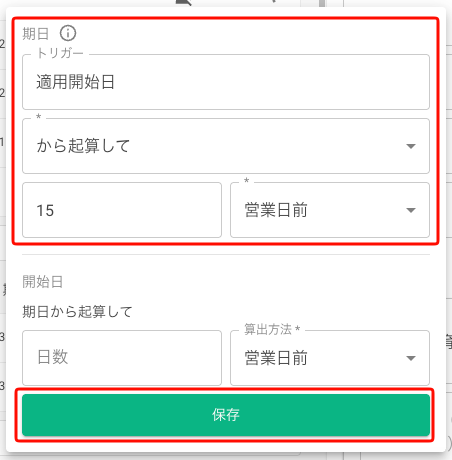
期日起算について
【から起算して】
タスクの期日はトリガーの日付から起算されます。
【当月の月初から起算して】
タスクの期日はトリガーの日付の当月の月初から起算されます。
【当月の月末から起算して】
タスクの期日はトリガーの日付の当月の月末から起算されます。
【翌月の月初から起算して】
タスクの期日はトリガーの日付の翌月の月初から起算されます。
【翌月の月末から起算して】
タスクの期日はトリガーの日付の翌月の月末から起算されます。
○ヶ月後の月初日/○ヶ月後の月末日について
タスクによって、月末・月初を期日に設定できると良いパターンがあります。例えば、「入社日の翌月末日」と設定したいが、入社日の月によって月末までの日数が変化するので、翌月末日にするために◯日後と設定しても入社日に応じて変わってしまいます。この場合、「ヶ月後の月初日」か「ヶ月後の月末日」に設定することをお勧めします。
一例:
期日をトリガーの 3 ヶ月後の月末日に設定したい場合「3 ヶ月後の月末日」に設定します。
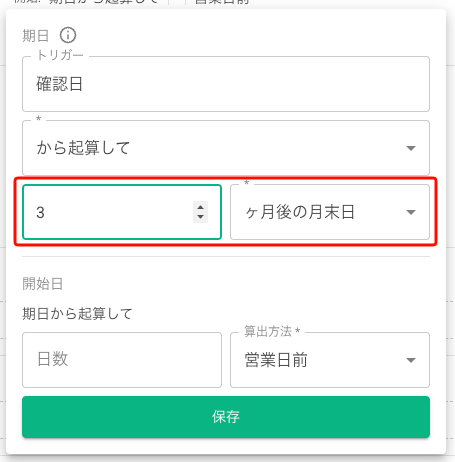
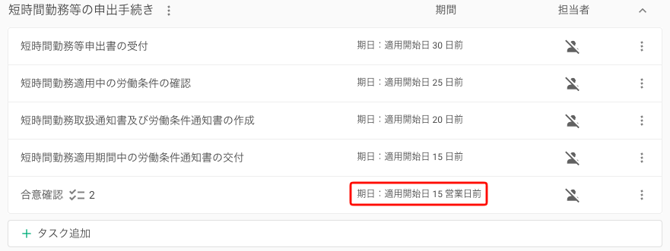
選択した期日は、フローテンプレート詳細画面およびタスクの詳細画面の期間に表示されます。
タスクの期日を一括登録・変更する方法
左メニューから「フローテンプレート」をクリックすると、フローテンプレートの一覧が表示されます。その中から、期日を設定したいテンプレートをクリックします。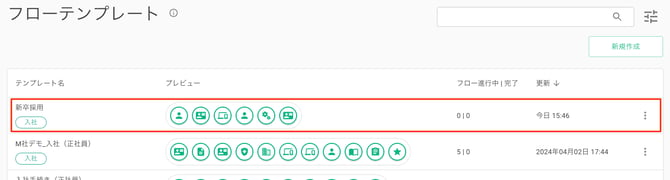
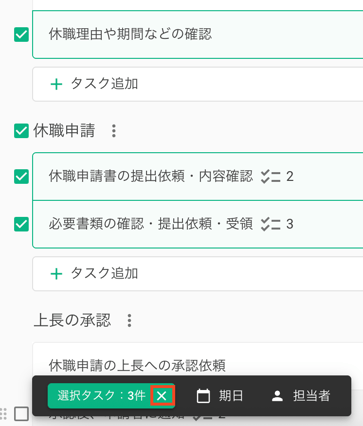
期日を変更したい各タスクの左側にあるチェックボックスをクリックします。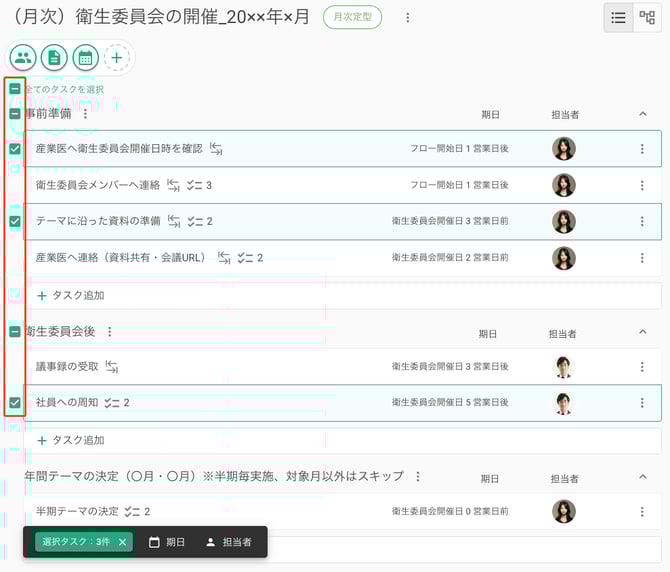
表示される一番下のメニューから、「期日 」を選択します。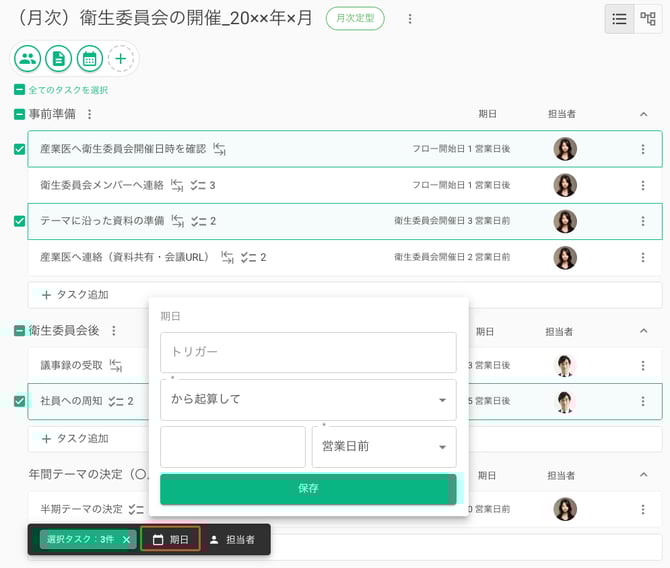
変更したい情報を設定し、「保存」をクリックします。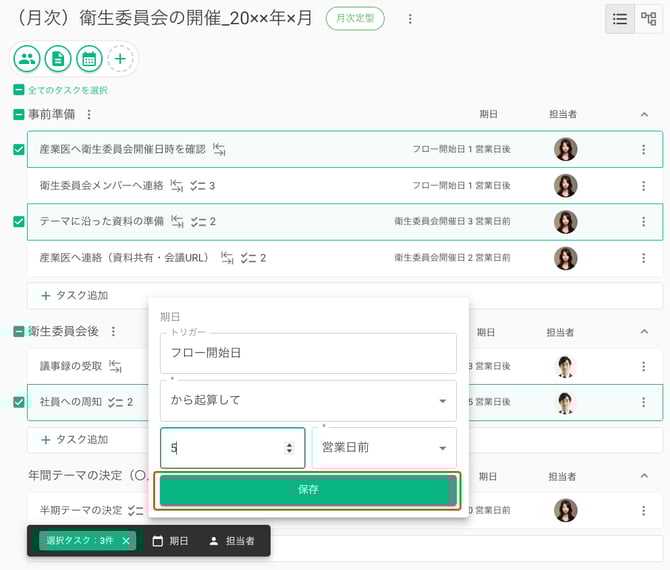
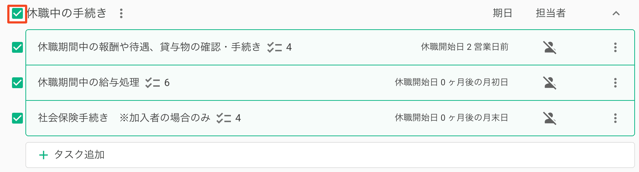
プロセス内のすべてのタスクを選択するには、プロセス名の横のボックスをクリックします。
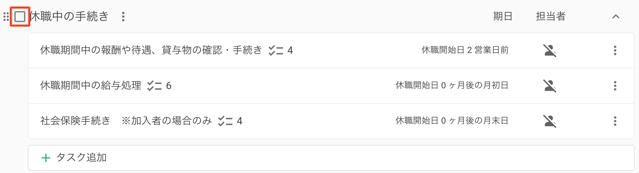
プロセス内のすべてのタスクを選択解除するには、プロセス名の横のボックスをクリックします。
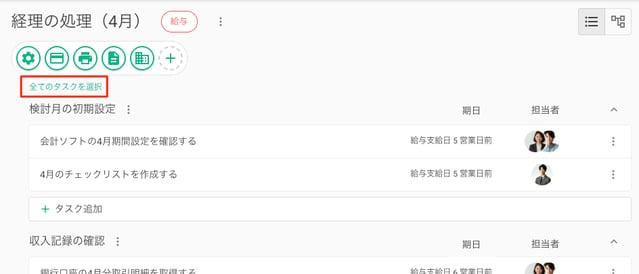
全プロセスの全タスクを一度に選択するには、画面上部の「全タスク選択」を選択します。
テンプレート全体から全ての選択を解除するには、緑色の「選択タスク」エリア内にあるXアイコンをクリックします。