2026年03月25日更新
| この機能を利用可能なユーザー権限 | ||||||
| オーナー | 標準管理者 | テンプレート管理者 | フロー管理者 | タスク管理者 | ゲスト | 一般 |
| ○ | ○ | ○ | ○ | ○ | ○ | × |
「マイタスク」または「フロー」画面にあるタスクをクリックし、タスクの詳細画面が開きます。「カレンダーに追加」のアイコンをクリックし、「Googleカレンダーに追加」または「Outlookカレンダーに追加」を選択します。
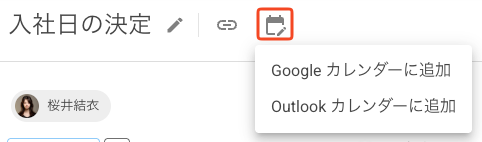
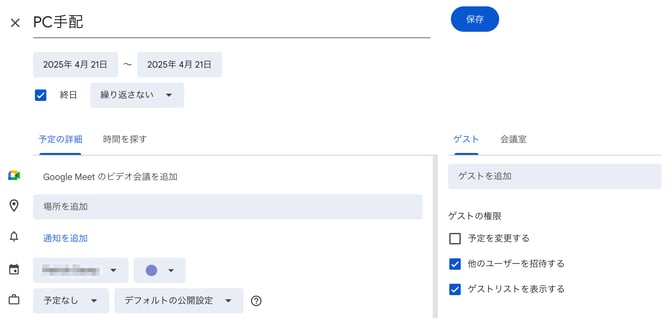
新しいタブでカレンダーのイベント作成ページが開きます。そこからさらにイベントをカスタマイズし、カレンダーに追加することができます。
-
タスクが開始日のみの場合、 外部カレンダーには開始日の日付で設定されます
- タスクが期日のみの場合、外部カレンダーには期日の日付で設定されます
- タスクに開始日と期日がある場合、外部カレンダーには「開始日 - 期日」の期間で設定されます
-
イベントの日程は「終日」で設定されます
- 期日が未設定の場合は、本日の日付が入ります
- 開始日と期日の日付が逆転している場合、Googleカレンダーは逆転状態で値が設定されるのでそのまま、Outlookカレンダーは逆転しているとカレンダー登録できないので、期日の日付でカレンダー登録されます
Googleカレンダーの場合
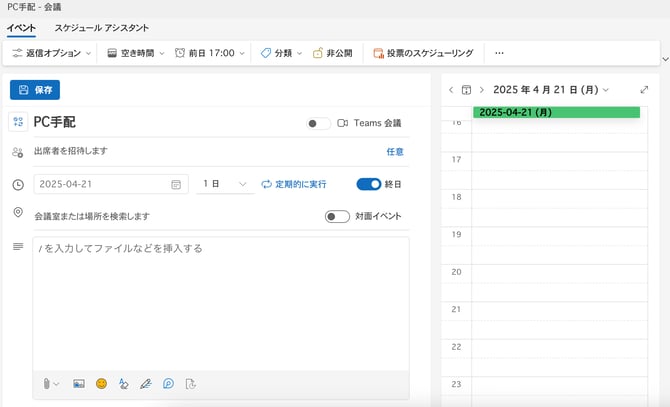
Outlookカレンダーの場合