2026年05月25日更新
| この機能を利用可能なユーザー権限 | ||||||
| オーナー | 標準管理者 | テンプレート管理者 | フロー管理者 | タスク管理者 | ゲスト | 一般 |
| ○ | ○ | ○ |
○ |
○ ※見積工数 以外 |
× | × |
注意点
-
工数管理機能はスタンダードプラン以上のアカウント、またはオプション追加でご利用いただだけます。
工数管理機能とは
タスクの工数はフローやタスクに対して、実際にかかった工数を記録できます。タスクの総工数時間を表示するだけでなく、工数は個々のレコードおよびメンバーごとに明細化されます。
タスクの工数の確認方法
フローの工数総時間
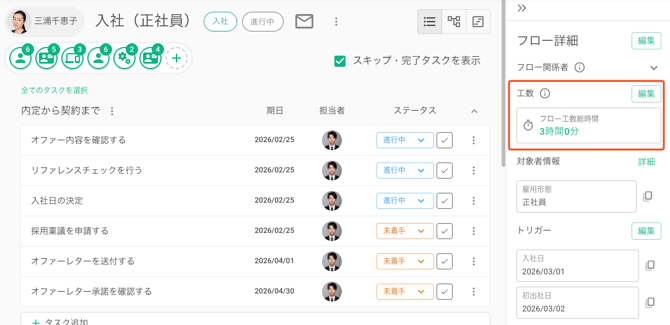
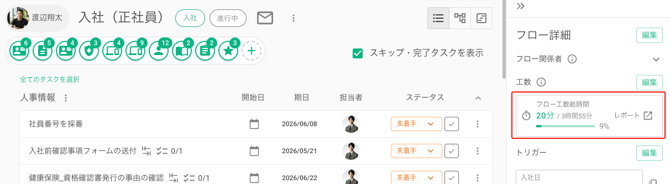
フローの右側にある「フロー詳細」>「工数」には、すべてのタスクから計算されたフローの現在の工数総時間が表示されます。
タスクごとの工数・工数総時間
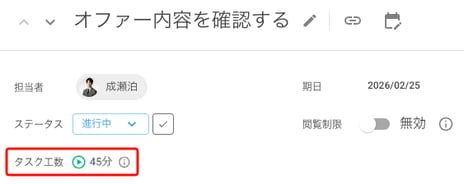
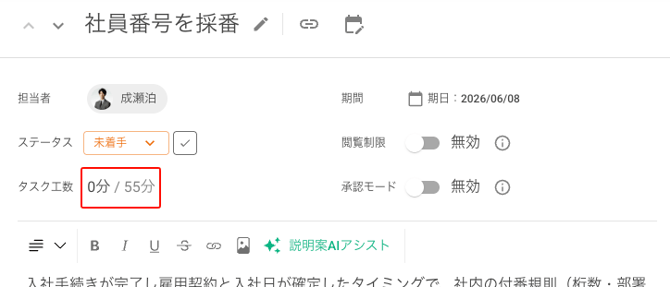
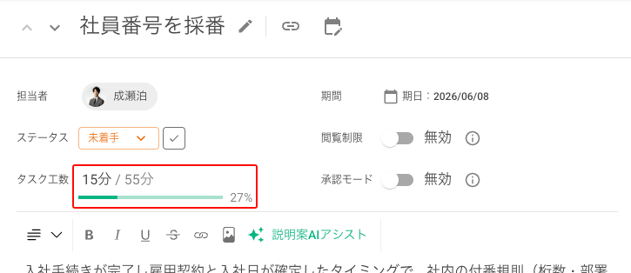
任意のタスクを選択すると、タスク詳細画面が開きます。タスクの現在の工数総時間は「タスク工数」で確認できます。
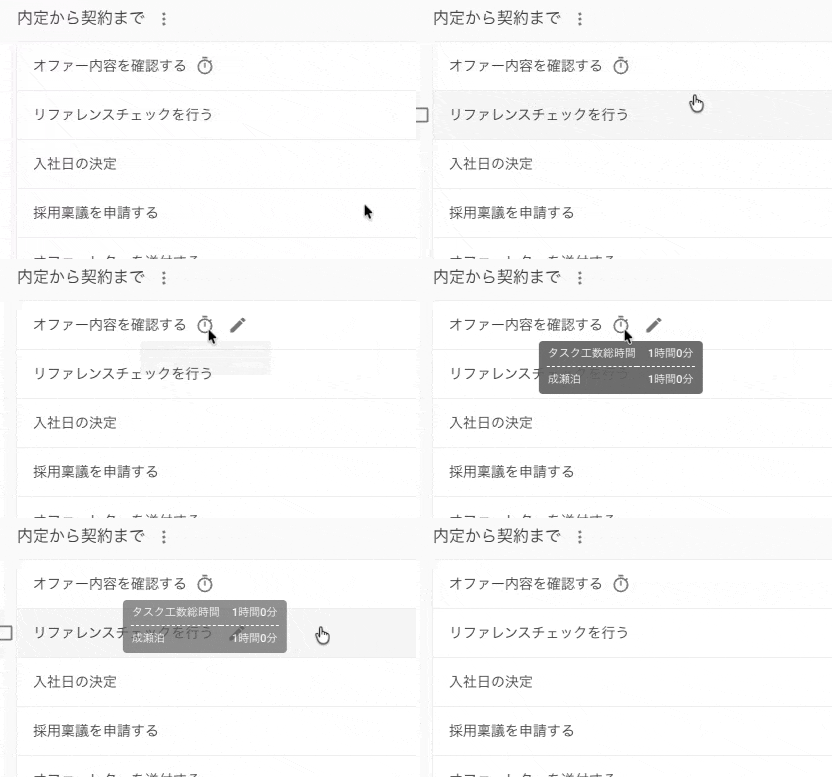
タスクリスト、フローチャート画面、およびマイタスク画面では、工数が割り当てられているタスクは、タスク名の横にある時計アイコンで示されます。アイコンにマウスを合わせると、時間別および担当者別のタスク工数の内訳が表示されます。
「見積工数」の確認・追加方法
「見積工数」機能は、「テンプレート管理者」以上のアカウント権限を持つメンバーのみが利用できます。
フローテンプレートでフローやタスクに対して、完了までにかかる想定工数をあらかじめ設定できます。
フローテンプレート:タスク詳細
見積工数の追加
タスクの見積工数を設定するには、フローテンプレートの詳細画面からそのタスクを選択します。
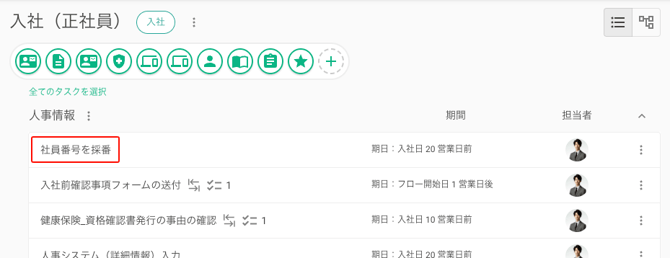
タスク詳細画面で「見積工数」をクリックします。
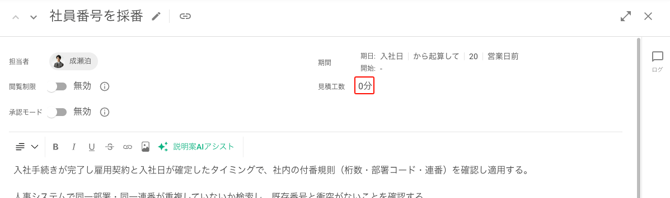
ポップアップ画面で、見積工数を入力し、「保存」ボタンをクリックします。
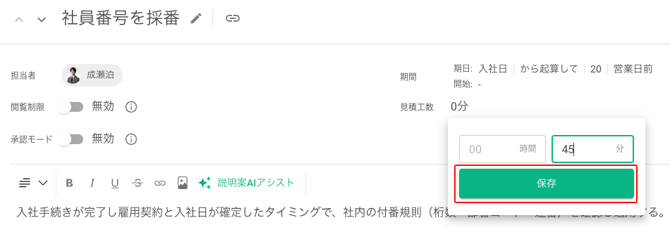
タスクの詳細画面で追加した見積工数が表示されます。
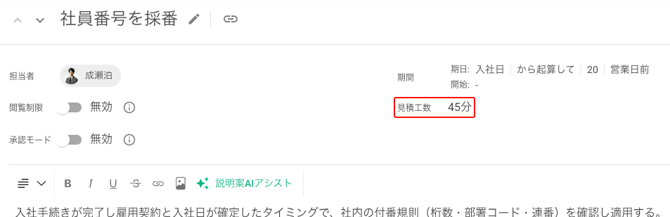
見積工数の編集
既存の見積工数を編集するには、タスクの詳細画面で現在の見積工数をクリックします。
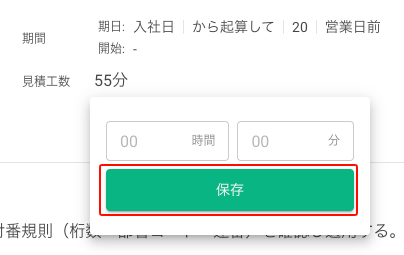
変更後の期間を入力し、「保存」ボタンをクリックします。
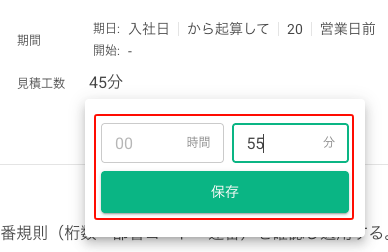
タスクの見積工数を完全に削除するには、すべての所要時間を削除し、「保存」ボタンをクリックします。
フローテンプレート:フローテンプレート詳細
フロー見積工数の確認
フローテンプレート全体の見積工数は、右側の「フローテンプレートの詳細」>「工数」で確認できます。
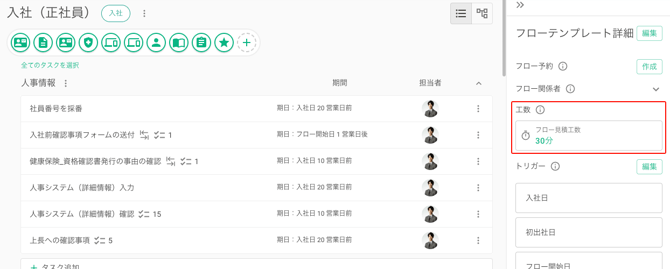
クリックして、詳細ポップアップを開きます。
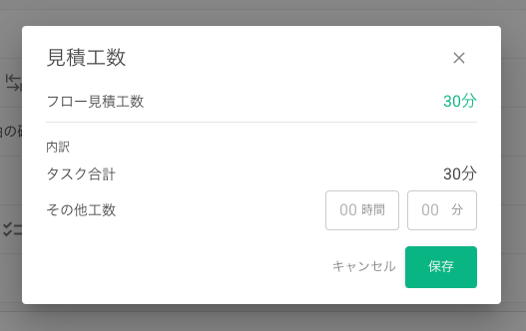
見積工数が設定されているフローテンプレート内のすべてのタスクの合計見積工数時間が表示されます。
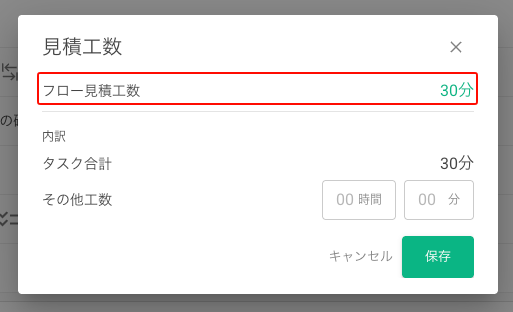
その他工数の追加
フローテンプレート内のタスクの範囲外となる見積工数を追加するには、「その他工数」にその時間を入力します。「保存」ボタンをクリックして追加します。
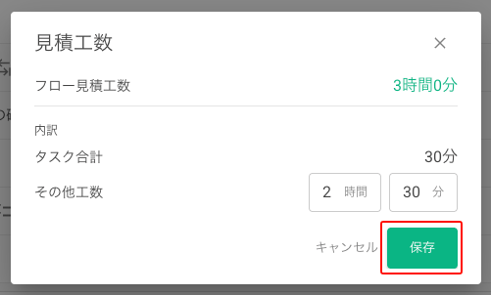
更新された見積工数が表示されます。
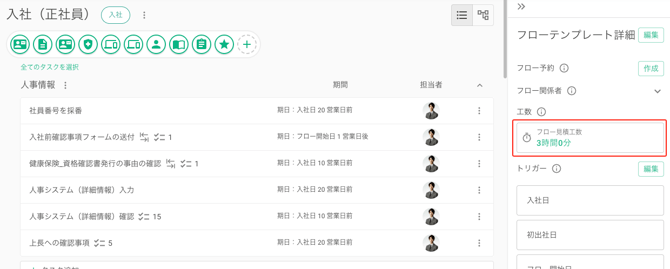
その他工数の編集
フローテンプレート詳細画面で「フロー見積工数」をクリックします。
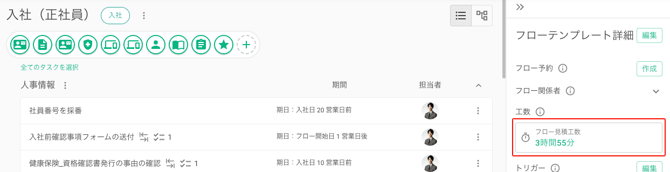
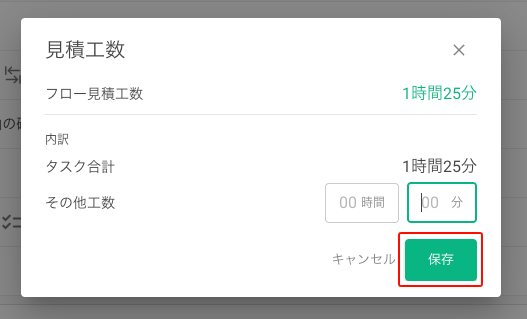
変更後の期間を入力し、「保存」ボタンをクリックします。
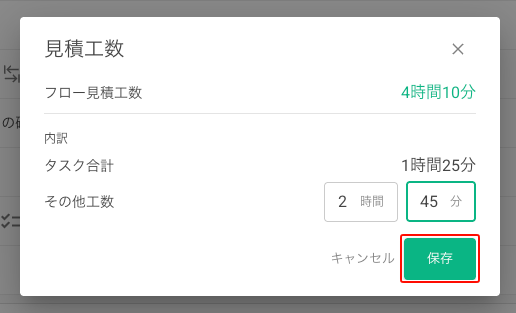
その他工数を完全に削除するには、すべての所要時間を削除し、「保存」ボタンをクリックします。
フロー:見積工数が設定されている場合
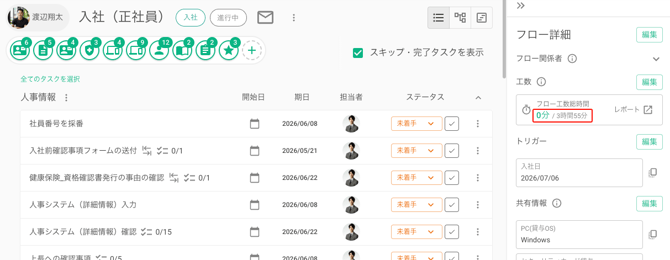
フローテンプレート内で見積工数が設定されている場合、フローが開始されると、フロー詳細画面に進行状況インジケーターが表示されます。
フロー詳細:フローを開始した直後
タスク詳細:工数時間がまだ追加されていない場合
フロー詳細 :工数時間が追加された場合
タスク詳細 :工数時間が追加された場合
タスクの工数の追加方法
注意点
- 自身のアカウントからのみ工数追加可能であり、他のメンバーとして追加することはできません。
タスク詳細:タスク工数の期間を手動で入力する場合
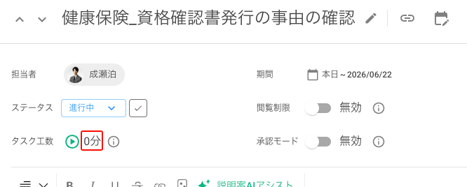
タスク詳細画面の「タスク工数」にある時間をクリックします。
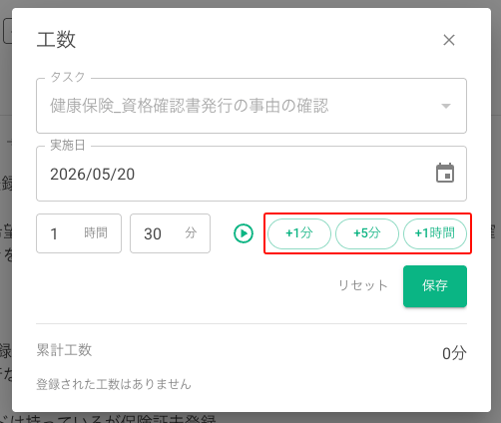
工数編集画面で、希望の日付を選択し、時間範囲を入力し、「保存」ボタンをクリックして工数時間を追加します。工数が追加されてタスクステータス「未着手」の場合は、「進行中」に自動更新されます。
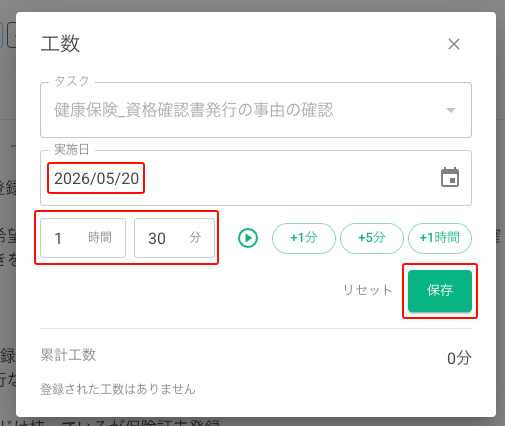
時間ボタンを使用すると、キーボード入力なしで1分、5分、または1時間を追加できます。複数回クリックすることで分/時間を累積できます。
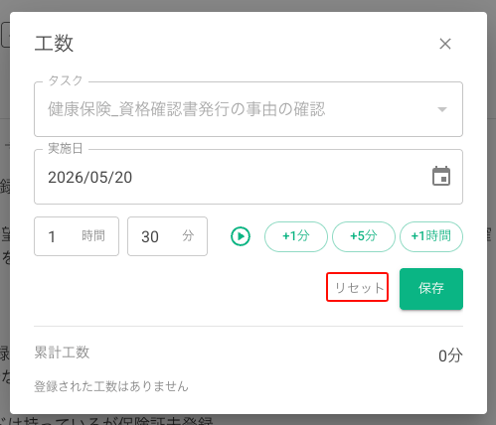
現在入力されている時間を0にリセットするには、「リセット」をクリックします。
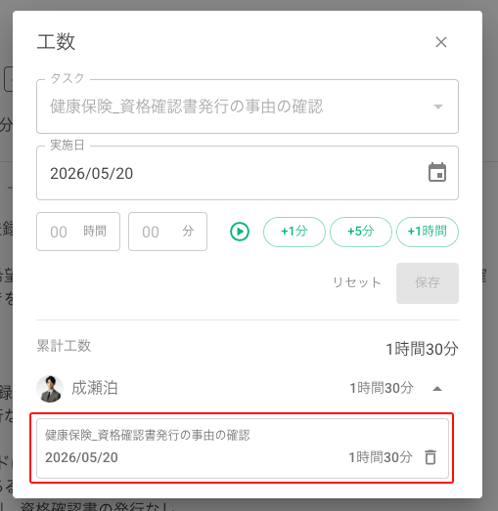
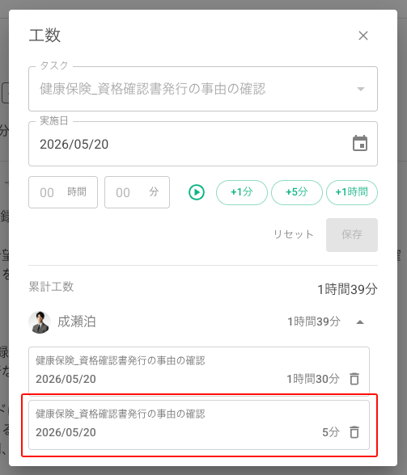
工数が記録されると、タスク全体の工数期間が延長され、その記録は工数編集画面内に表示されます。
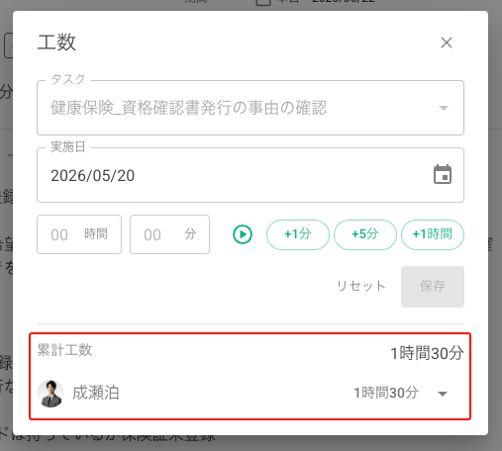
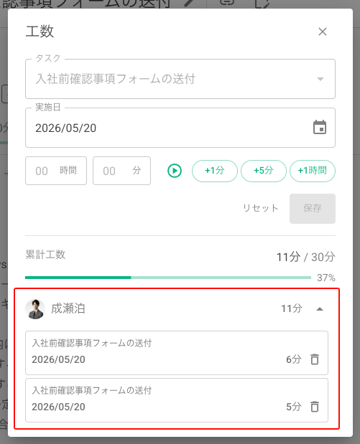
メンバーがタスクに工数を追加すると、工数編集画面でメンバー名の横に表示される累計に追加されます。メンバーの工数記録の内訳を表示するには、そのメンバーの名前をクリックします。
タスク詳細:工数ストップウォッチを使う場合
工数ストップウォッチ機能を使用すると、タスクの工数をリアルタイムで自動的に計測できます。
工数ストップウォッチの開始方法
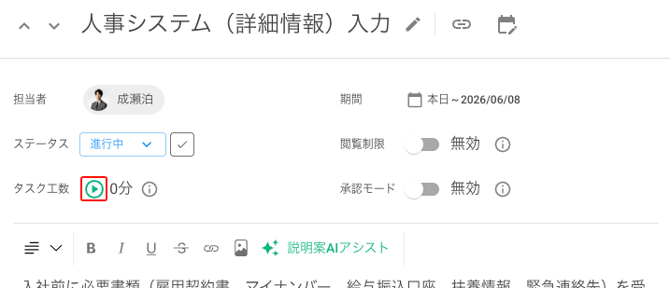
タスクのストップウォッチを開始するには、タスク詳細画面で、現在のタスクの工数時間の横にある開始アイコンをクリックします。
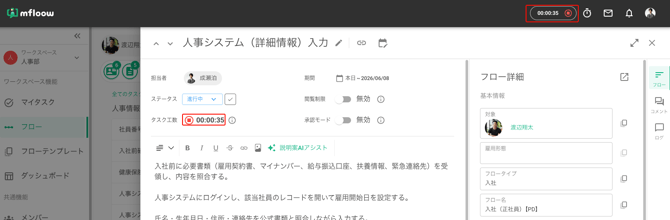
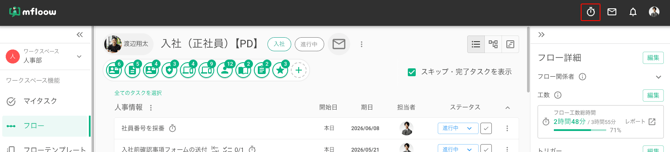
工数ストップウォッチの経過時間は、タスクの詳細画面と、mfloowのトップメニューの右上に表示されます。
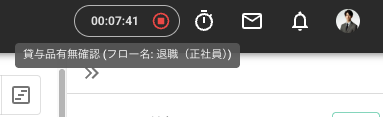
現在動作中のストップウォッチのタスクとフローは、上部メニューにあるストップウォッチにマウスを合わせることで確認することもできます。
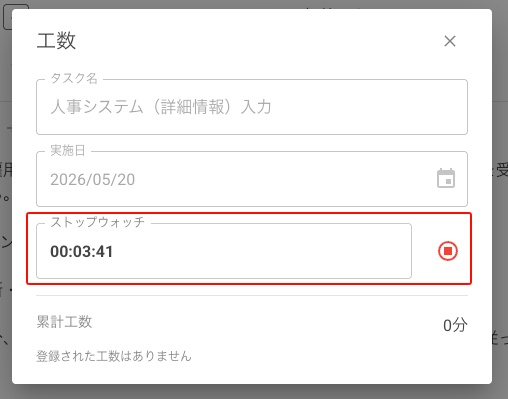
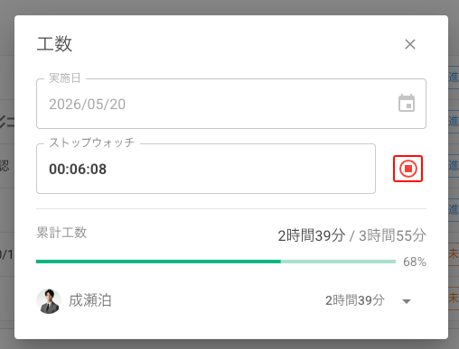
タスク詳細ページのストップウォッチの経過時間をクリックすると、タスク工数モーダルが開き、現在の経過時間も表示されます。
- ストップウォッチで工数を計測する場合、停止時に計測開始日が実施日として自動で記録されます
- タスクのステータスが「未着手」に設定されている場合、ストップウォッチが開始されると自動的に「進行中」に更新されます
- 一度に動作できるストップウォッチは1つだけです
- mfloow を含むタブを閉じても、ストップウォッチは動作し続けます
- タスクのストップウォッチが現在動作中の場合、ストップウォッチを停止するまで、そのタスクに工数時間を手動で追加することはできません。
工数ストップウォッチの停止
タスクのストップウォッチを停止するには、タスクの詳細ページまたは上部メニューにある経過時間の横にある赤い停止アイコンをクリックします。
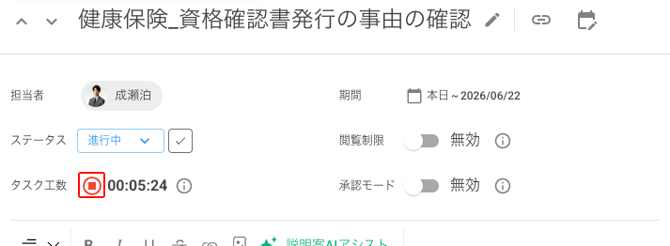
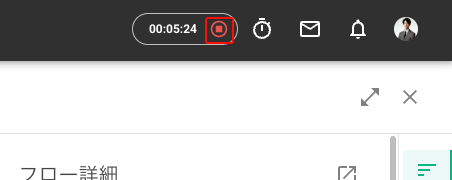
ストップウォッチで計測された時間は、タスクのタスク工数画面に工数項目として追加されます。
フロー詳細:タスク工数の期間を手動で入力する場合
フロー詳細画面の「工数」にある「編集」または「フロー工数総時間」をクリックします。
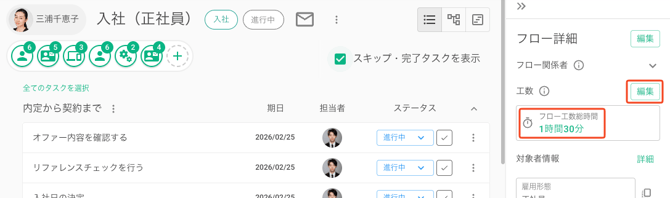
工数はフロー全体またはタスクに追加できます。タスクを指定せずにフローに追加するには、 「タスク」を空白のままにして希望の日付を選択し、時間範囲を入力し、「保存」ボタンをクリックして工数時間を追加します。
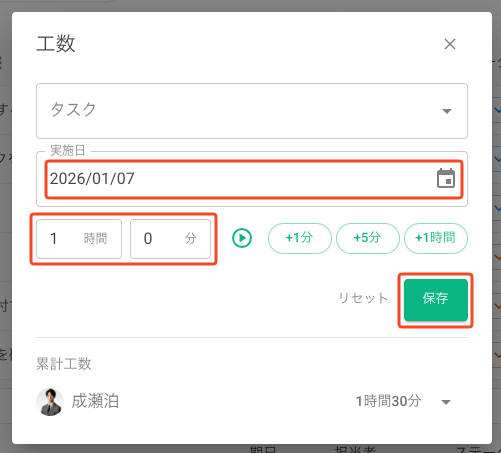
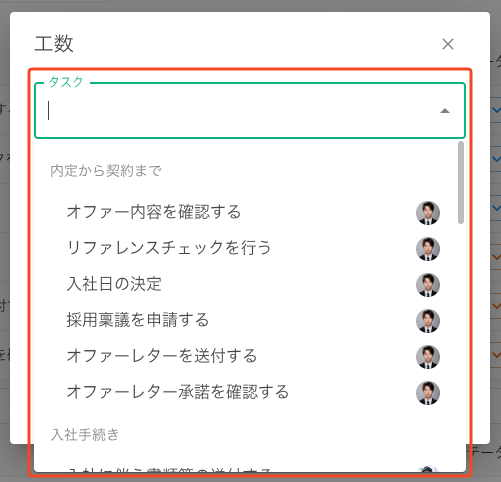
特定のタスクに追加するには、「タスク」をクリックし、メニューからタスクを選択します。
フロー詳細:工数ストップウォッチを使う場合
フロー詳細画面の「工数」にある「編集」または「フロー工数総時間」をクリックします。
工数はフロー全体またはタスクに追加できます。タスクを指定せずにフローに追加するには、 「タスク」を空白のままにして緑色のスタートアイコンをクリックして、フローの工数ストップウォッチが開始されます。
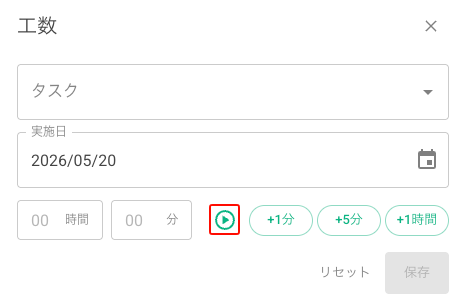
工数ストップウォッチの停止
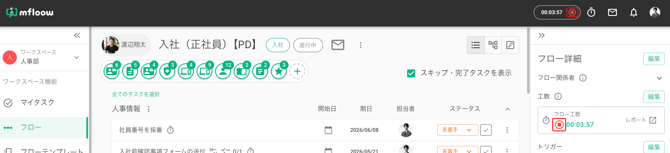
フローのストップウォッチを停止するには、フロー詳細ページ、上部メニュー、またはフローの工数ポップアップにある赤い停止アイコンをクリックします。
タスク工数履歴の確認方法
トップメニュー
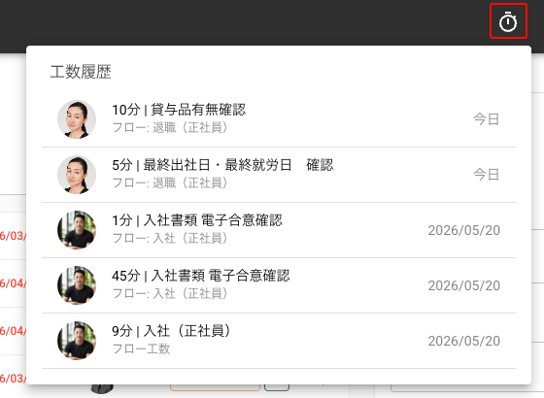
右上のトップメニューに表示される時計のアイコンをクリックします。
最新の工数項目のリストが表示されます。特定の項目のフローを開くには、リスト上のその項目をクリックします。
タスク詳細
特定のタスクの工数項目の履歴を確認するには、タスクの詳細画面を開き、タスク工数のポップアップの下部にある履歴を確認します。
フロー詳細
フローの詳細にある「工数」のポップアップを開くと、下部にそのフロー全体の工数履歴が表示されます。
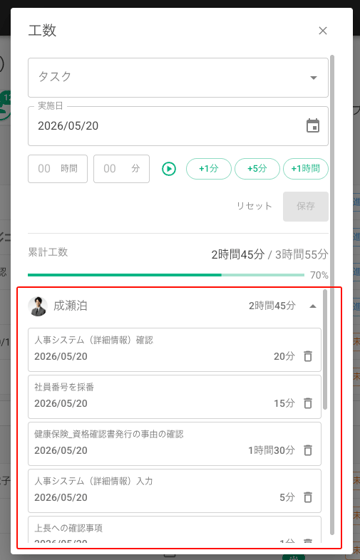
タスクの工数の削除方法
注意点
- 工数記録は、一度保存すると編集できません。日付や期間に誤りがある場合などには、工数記録を削除し、新規記録として再入力する必要があります。
- 自身以外のメンバーの工数記録を削除することはできません。
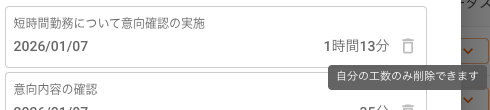
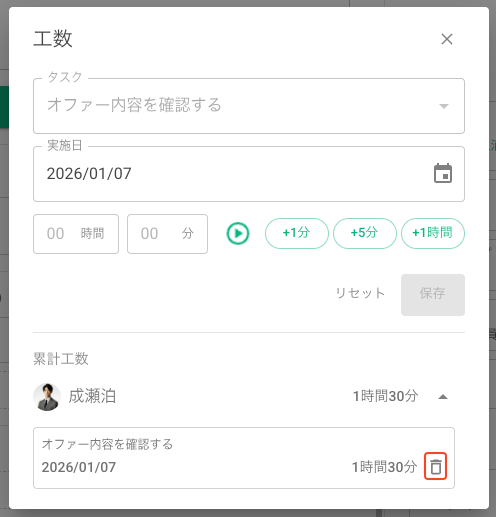
工数記録を削除するには、ゴミ箱アイコンをクリックします。
ポップアップの内容を確認し、「削除」ボタンをクリックします。
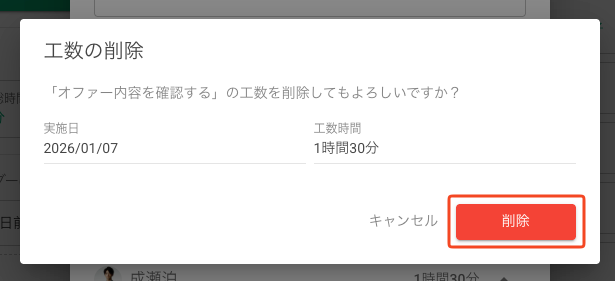
工数記録は削除され、それに応じて全体の工数期間が短縮されます。
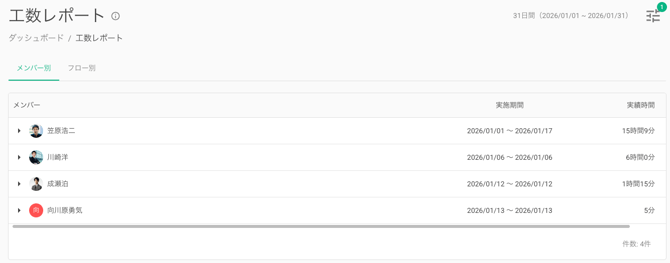
ダッシュボード:工数レポート
日別、週別、月別の工数内訳は「ダッシュボード」から確認できます。詳細はこちらの記事をご参照ください。