
2026年11月11日更新
| この機能を利用可能なユーザー権限 | ||||||
| オーナー | 標準管理者 | テンプレート管理者 | フロー管理者 | タスク管理者 | ゲスト | 一般 |
| ○ | ○ | ○ |
○ |
○ ※見積工数 以外 |
× | × |
対象プラン:ビジネス、エンタープライズ、(ライトプランは工数管理オプションをご契約の場合のみ)
フローやタスクにかかった作業時間を、工数として記録できます。誰がどの業務にどれだけ時間を使っているかが分かるので、担当の偏りや時間のかかっている業務を見直せます。
作業時間を入力する
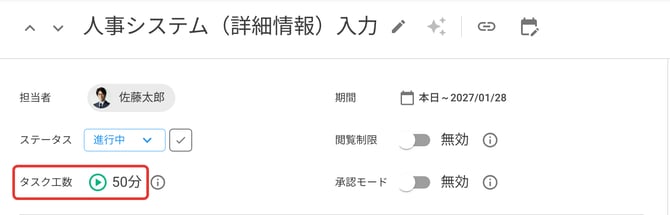
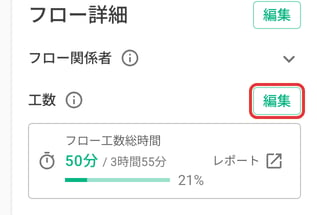
- タスク詳細の「タスク工数」の時間をクリックします。どのタスクにも当てはまらない作業(対象者からの問い合わせ対応や、関係部署との調整など)は、フロー全体に記録します。フロー詳細の「工数」の「編集」をクリックし、「タスク」を空欄にします。
- 実施日と時間を入力し、「保存」をクリックします。自分の工数として記録され、「未着手」のタスクは「進行中」に変わります。
作業しながら時間を計る
- タスク詳細の「タスク工数」の横にある開始アイコンをクリックします。フロー全体に記録するときは、フロー詳細の「工数」の「編集」をクリックし、「タスク」を空欄のまま開始アイコンをクリックします。「未着手」のタスクは「進行中」に変わります。
- 作業が終わったら、画面右上の経過時間の横にある停止アイコンをクリックします。計った時間が、計り始めた日を実施日として記録されます。

※ 同時に動かせるストップウォッチは1つだけです。
※ ブラウザのタブを閉じても、ストップウォッチは止まりません。作業が終わったら停止してください。
記録した作業時間を確認する
次のいずれかで、記録した工数の一覧を見られます。
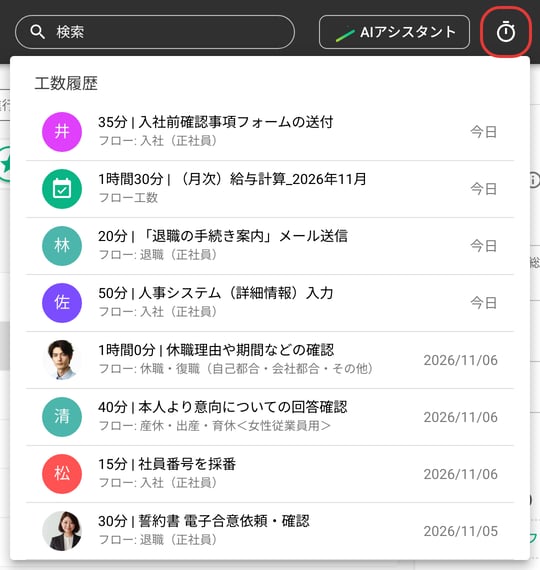
- 画面右上の時計アイコン(工数履歴):自分が記録した工数が、記録した新しい順に並びます。ほかのワークスペースの工数も表示されます。
- タスク詳細の「タスク工数」:そのタスクの工数
- フロー詳細の「工数」:そのフローの工数
記録した作業時間を直す・取り消す
- 工数の一覧で、自分が記録した行の鉛筆アイコンをクリックし、実施日と時間を変えて「保存」をクリックします。取り消すときは、ゴミ箱アイコンをクリックし、「削除」をクリックします。変更前と変更後の内容は、アクティビティログに残ります。
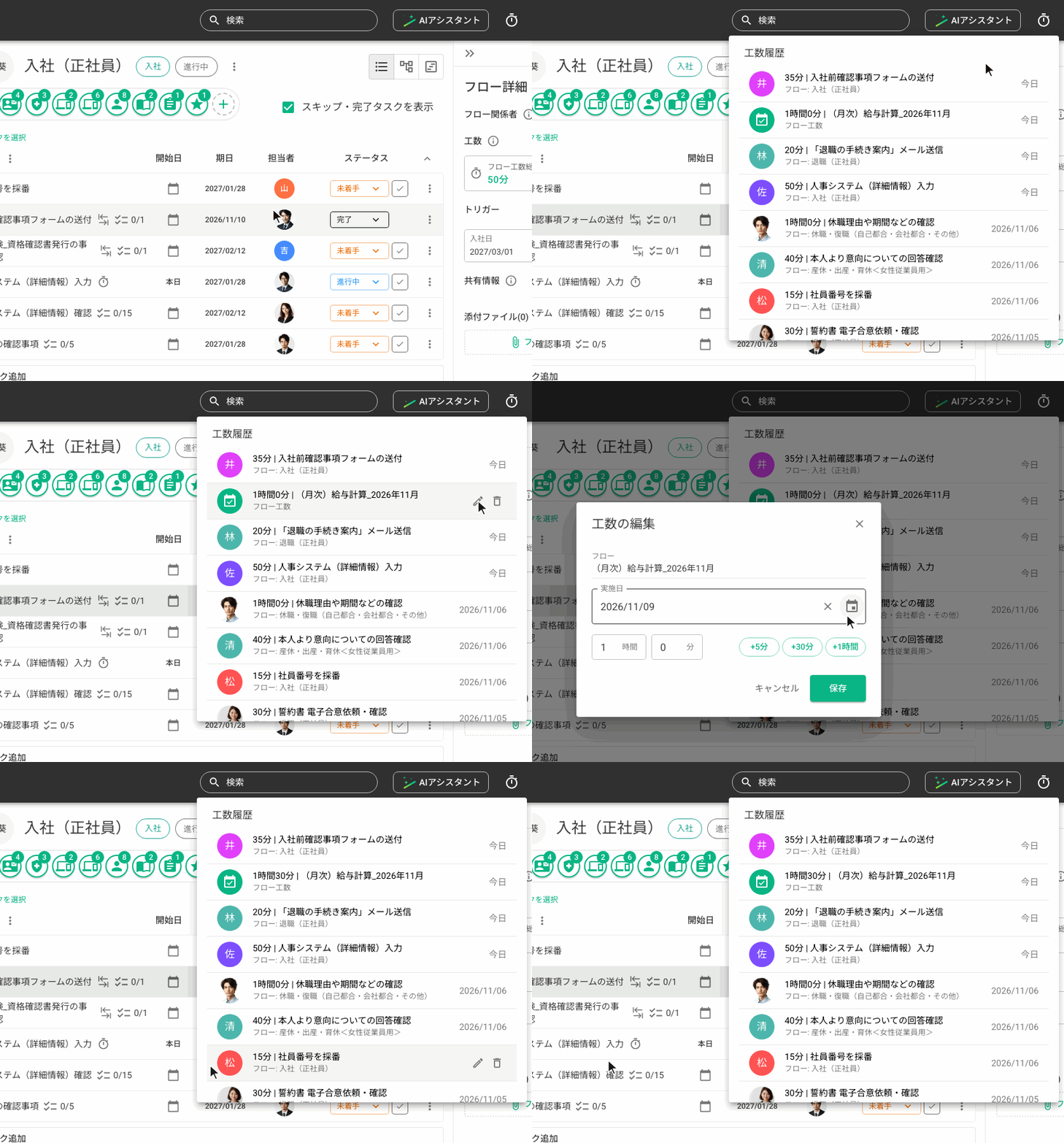
※ 記録先のフロー・タスクは変えられません。変えたいときは、削除してから記録し直してください。
フローにかかる時間の目安を決めておく(見積工数)
- フローテンプレート詳細でタスクを開き、「見積工数」をクリックします。
- 時間を入力し、「保存」をクリックします。どのタスクにも当てはまらない作業(問い合わせ対応や調整など)の見込み時間は、フローテンプレート詳細の「工数」をクリックし、「その他工数」に入力します。「フロー見積工数」には、タスクの見積工数とその他工数の合計が表示されます。
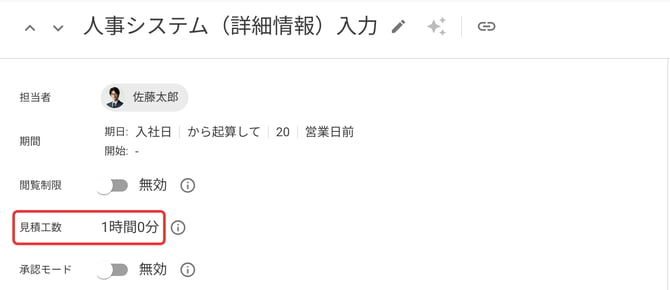
見積工数を設定したテンプレートからフローを開始すると、フロー詳細とタスク詳細に、見積工数に対する進み具合が表示されます。実績と比べて、次回の割り振りやスケジュールを見直せます。
作業時間を集計して分析する
ダッシュボードの「工数レポート」で、記録された工数をメンバー別・フロー別に集計して見られます。フロー詳細の「工数」にある「工数レポートを見る」からも開けます。集計されるのは、自分が閲覧できるフローの工数です。
レポートの絞り込みや見方は「ダッシュボード:工数レポート」を参照してください。