2026年02月20日更新
| この機能を利用可能なユーザー権限 | ||||||
| オーナー | 標準管理者 | テンプレート管理者 | フロー管理者 | タスク管理者 | ゲスト | 一般 |
| ○ | ○ | × | × | × | × | × |
フロータイプとは
フロータイプとは、フローを分類するための「カテゴリー」のことです。フロータイプを設けることで、何のフローが動いているのか担当者にとっては理解しやすくなります。フローの種類ごとにデフォルトで設定されており、フローテンプレート作成時とフロー作成時に必須で選択する必要があります。
デフォルトのフロータイプ
デフォルトのフロータイプは、mfloowにデフォルトで含まれるフロータイプです。デフォルトのフロータイプの名前を変更したり、削除したりすることはできません。
| フロータイプ名 | フロータイプ編集 |
| 入社 |
|
| オンボーディング | |
| 退職 | |
| 休職 | |
| 復職 | |
| 身上異動 | |
| 産休育休 | |
| 育休 | |
| 研修 | |
| 異動 | |
| 年次定型 | |
| 月次定型 | |
| 給与 | |
| 勤怠 | |
| 汎用 | |
| イベント | |
| 備品 | |
| 転勤 | |
| 出向 |
利用ワークスペース設定
フロータイプは、ワークスペースごとに表示するかしないかを設定できます。フロータイプ画面で、対象のフロータイプの三点リーダーをクリックし、「編集」を選択します。

現在フロータイプが表示されているワークスペースは「利用ワークスペース」に表示されます。
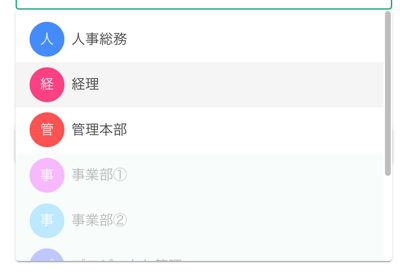
ワークスペースにフロータイプを追加するには、「利用ワークスペース」フィールド内をクリックするとワークスペース選択画面が表示されます。追加したいワークスペース名をクリックし、「更新」ボタンをクリックしてフロータイプの設定を更新します。
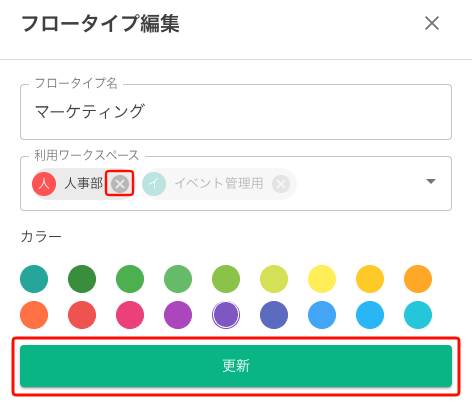
特定のワークスペース内でフロータイプの表示を停止するには、ワークスペース名の横にある「X」アイコンをクリックします。「更新」ボタンをクリックしてフロータイプの設定を更新します。
注意点
フロータイプのフロー・フローテンプレートが残ったまま、ワークスペースを解除するとフロータイプでのフロー・フローテンプレートの作成や検索ができなくなります。
カスタムフロータイプの管理方法
- 作成できるカスタムフロータイプ数は30個まで
- フロータイプ名の最大文字数は12文字
カスタムフロータイプを追加する場合
「設定」>「フロータイプ」の画面で「追加」ボタンをクリックします。

フロータイプ名に作成したいフロータイプ名を入力して、利用ワークスペースを設定して、カラーを選択し、「追加」ボタンをクリックします。
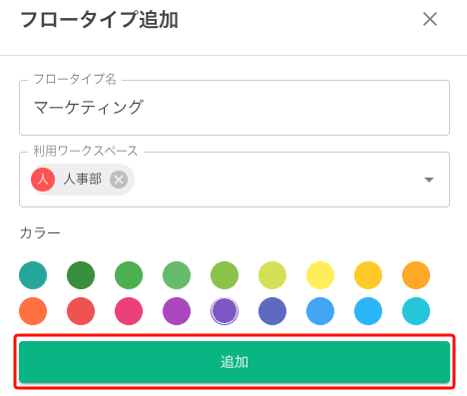
新しいフロータイプがフロータイプの一覧に表示されます。
カスタムフロータイプを編集する場合
- デフォルトのフロータイプの編集はできません
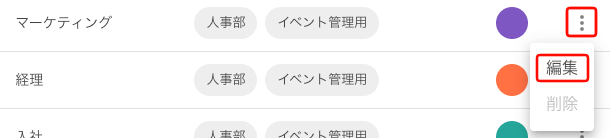
編集したいフロータイプにある3点リーダーをクリックして「編集」をクリックします。
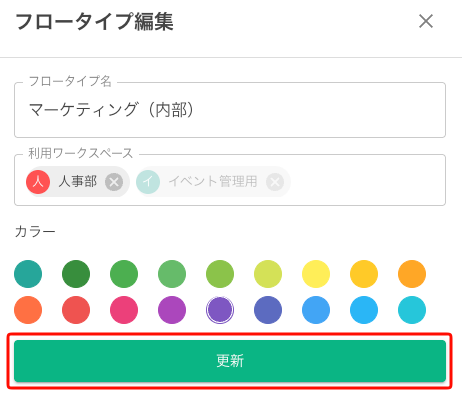
「フロータイプ編集」画面で変更を行いて、「更新」ボタンをクリックします。
カスタムフロータイプを削除する場合
- デフォルトのフロータイプの削除はできません
- フローまたはフローテンプレートで使用されているフロータイプの削除はできません
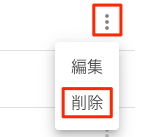
削除したいフロータイプにある3点リーダーをクリックして「削除」をクリックします。
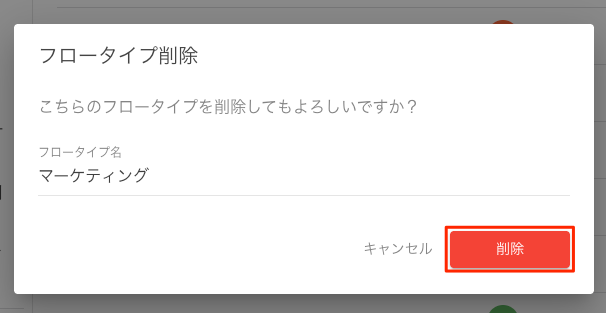
ポップアップで内容を確認し、「削除」ボタンをクリックします。
既存のフローテンプレートのフロータイプを変更する方法
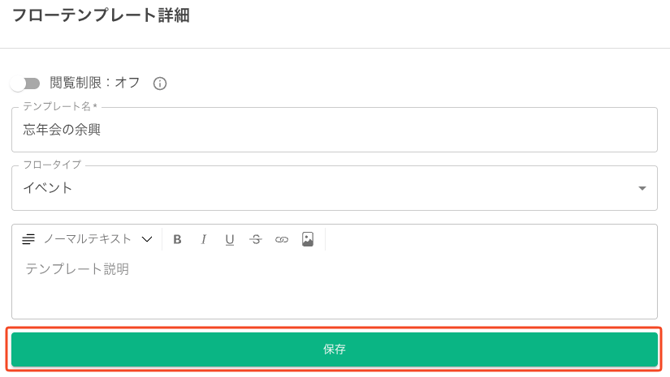
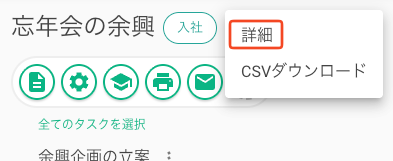
以前に作成したフローテンプレートのフロータイプを変更するには、フローテンプレートページで、テンプレート名の横にあるメニューアイコンをクリックし、「詳細」を選択します。
フローテンプレートの詳細画面で、「フロータイプ」をクリックし、表示された選択肢からフロータイプを選択します。
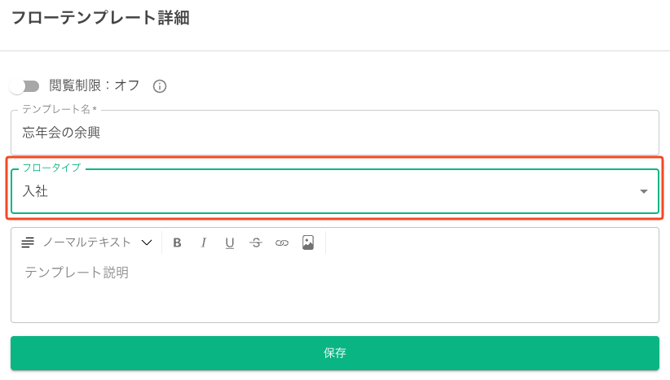
変更を保存するには「保存」ボタンをクリックします。