2026年10月19日更新
| この機能を利用可能なユーザー権限 | ||||||
| オーナー | 標準管理者 | テンプレート管理者 | フロー管理者 | タスク管理者 | ゲスト | 一般 |
| ○ | ○ | ○ | × | × | × | × |
管理画面の左メニューより「フローテンプレート」→「新規作成」をクリックします。
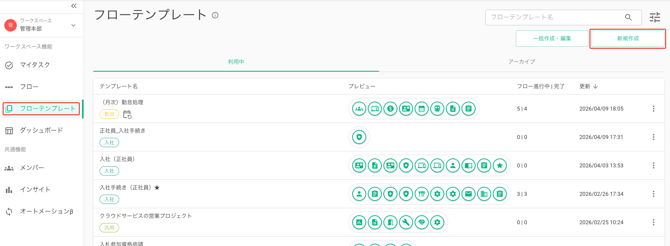
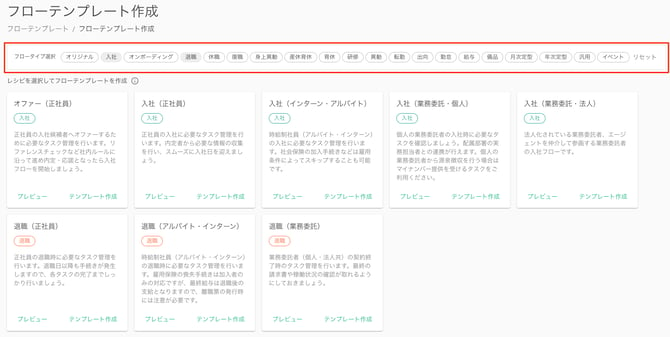
レシピ一覧が表示されます。既存のレシピからフローテンプレートを作成する場合は、 対象のレシピにある「テンプレート作成」をクリックします。
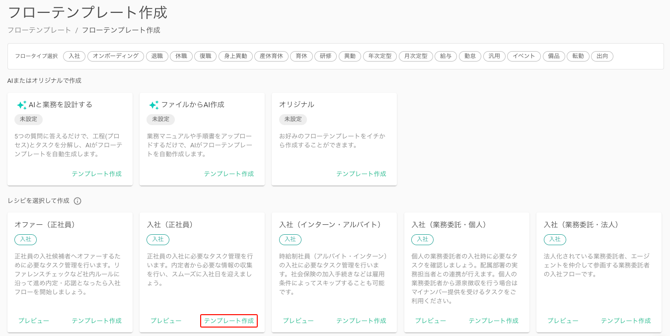
一からオリジナルのフローテンプレートを作成する場合は、「オリジナル」にある「テンプレート作成」をクリックします。
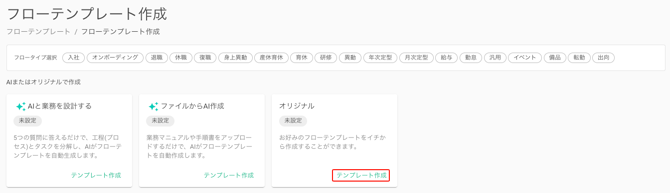
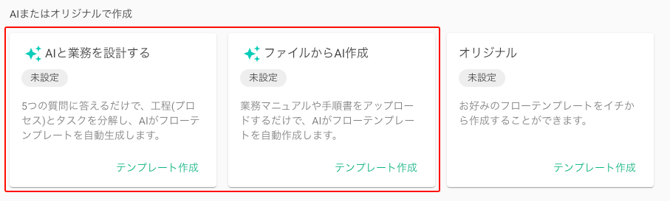
AIを使用してフローテンプレートを作成するには、「AIと業務を設計する」または「ファイルからAI作成」のいずれかにある「テンプレート作成」をクリックします。
AIを使用したフローテンプレートの作成に関する詳細については、以下の記事をご参照ください。
「フロータイプ選択」では、レシピをフロータイプに基づいて絞り込むことができます。複数のフロータイプを同時に選択することも可能です。
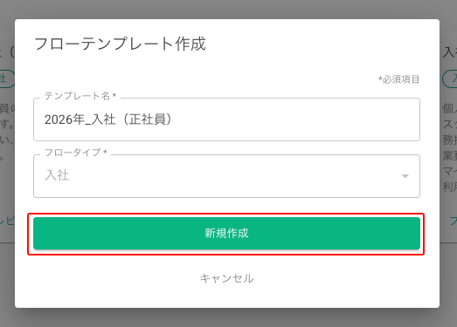
「フローテンプレート作成」をクリックするとポップアップが表示され、希望のテンプレート名を入力し、今回作成したいテンプレートに該当するフロータイプを選択した後、「新規作成」をクリックします。
既存のレシピから作成している場合、フローテンプレートが作成されます。
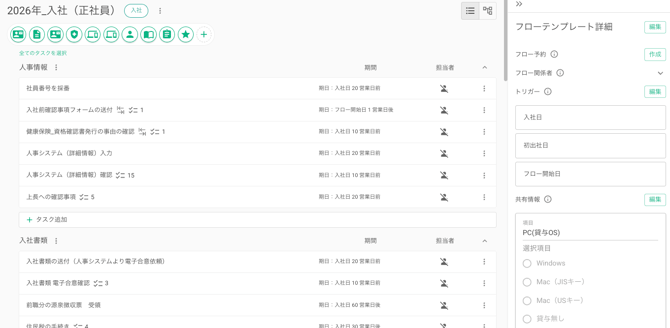
オリジナルのフローテンプレートを一から作成する場合は、プロセスアイコン一覧にある「+」をクリックします。
「プロセス」とは、フローテンプレート内に作成されるタスクを分類するカテゴリーのことです。例えば、入社手続きに関するフローテンプレートを作成する場合は「内定から契約まで」「入社手続き」などのプロセスを作成し、それぞれのプロセス内にタスクを分類することで、わかりやすくタスク進捗を管理することができます。
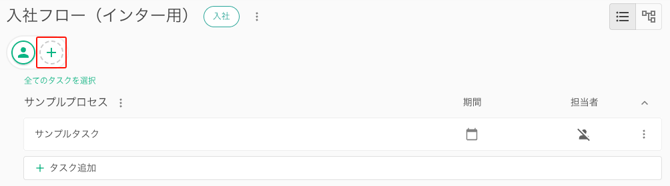
希望のプロセス名の入力と、アイコンを追加し、「保存」をクリックします。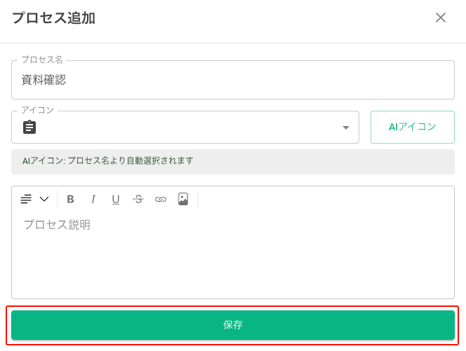
画面左上に作成したプロセスが追加されました。他にもプロセスがある場合は、「+」をクリックすることで追加できます。
プロセスの作成が完了したら、続いて「タスク追加」をクリックします。
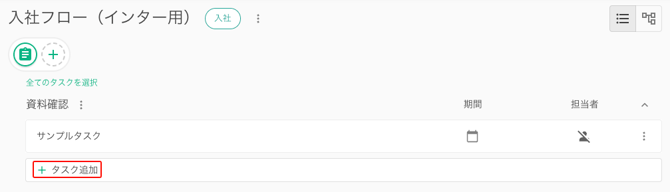
タスク追加の画面でタスクの情報を入力し、「保存」ボタンをクリックします。

フローテンプレート詳細に説明を追加する方法
フローテンプレート詳細画面の右側にある「編集」ボタンをクリックします。
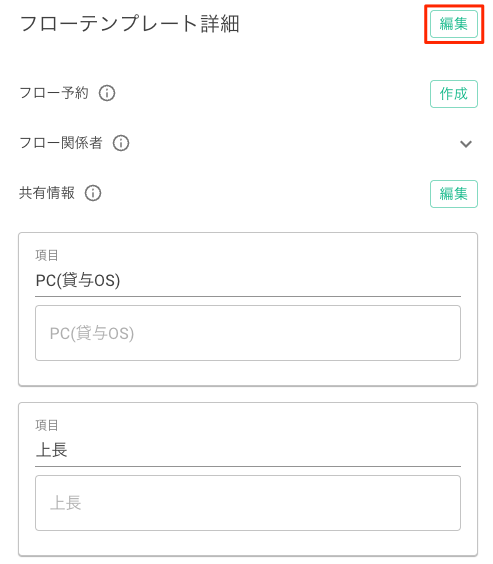
フローテンプレート詳細画面が開き、テキストボックスにフローの説明テキストを入力できます。
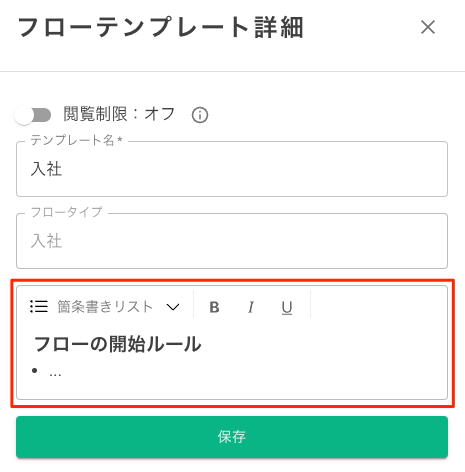
フローテンプレートの説明欄には、見出し・箇条書き・リンク・画像・表を使って、作業の手順や注意点を書けます。ここに書いた説明は、フローを開始するたびにフローにコピーされます。書き方は「作業の手順や注意点を説明欄にまとめる(見出し・箇条書き・画像・表)」をご覧ください。
フローテンプレートにファイルを添付する方法
フローテンプレートにファイルが添付されている場合、ファイルはフローが開始されるたびにフロー内にファイルのコピーが表示されます。
※ フローから添付ファイルが削除されたり、フローにファイルが追加されたりしても、その変更はフローテンプレートには反映されません。
| 対応ファイル形式 |
|
| ファイルサイズの上限 | 5MB |
| 添付ファイル件数最大 | 5件まで |
「フローテンプレート詳細」にある「添付ファイル」>「ファイル添付」をクリックします。
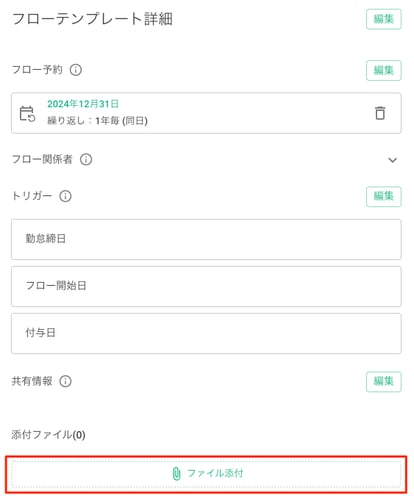
添付したいファイルを選択して、フローテンプレートに追加されます。
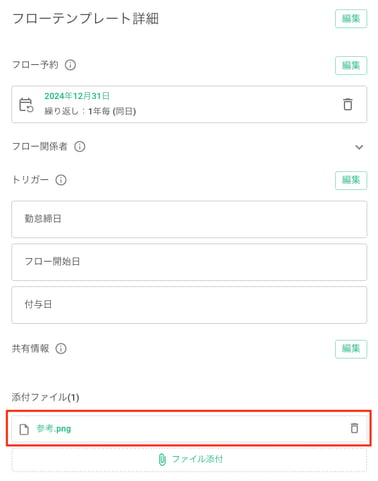
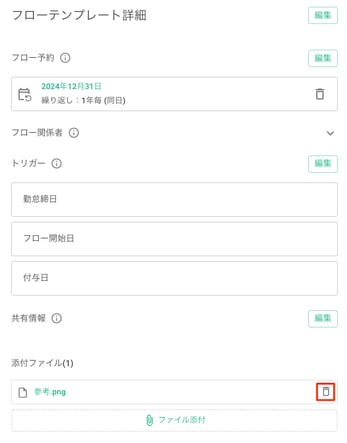
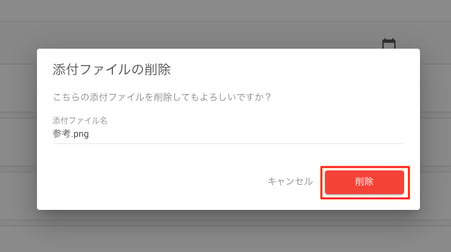
ファイルを削除する場合、ゴミ箱のアイコンをクリックして「削除」をクリックします。